3DPrompt.
GitHub
Zurück zur Bibliothek
Claude Opus 5.5Referenzbeschreibung

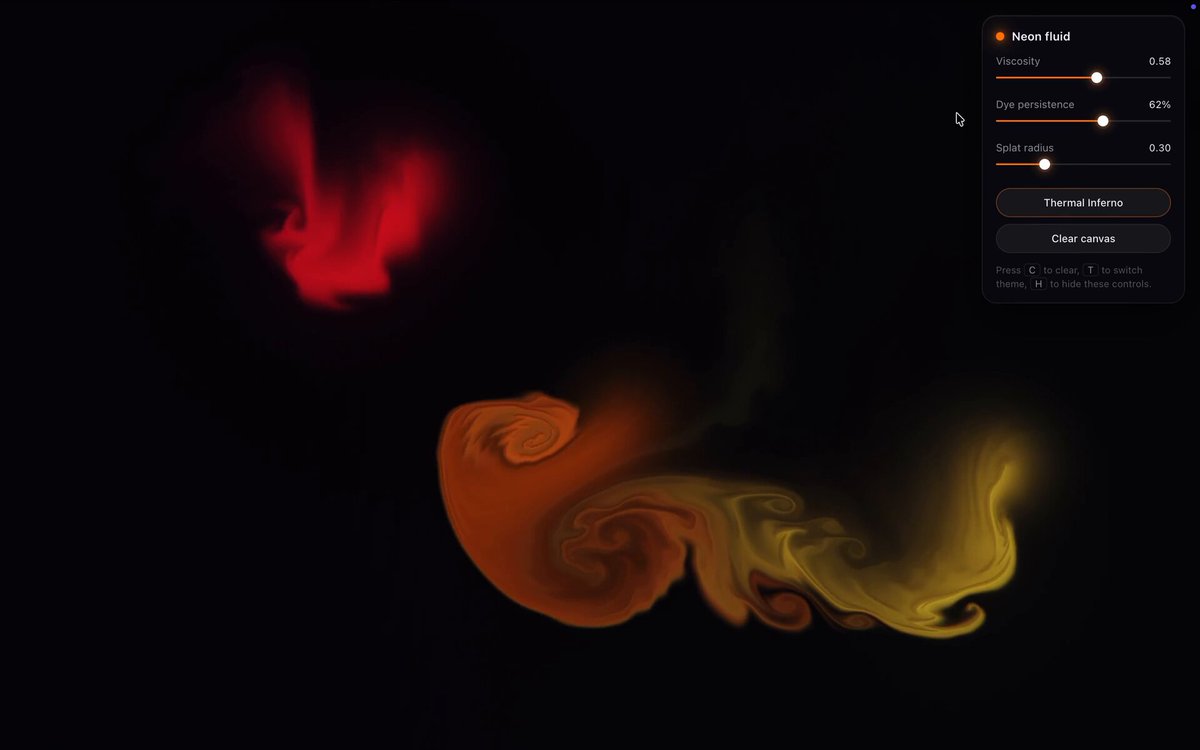
Interaktive eulersche Neon-Fluidsimulation

Ein wiederverwendbarer One-Shot-Prompt, den der Autor als exakten Prompt für den gezeigten GPU-Neon-Fluidsimulator geteilt hat. Im ursprünglichen Beitrag wird der Simulator ausdrücklich Opus 5.5 zugeschrieben. Gefordert wird eine unabhängige, einklickige WebGL-Fluidsimulation mit GPU-FBO-Pässen, interaktiver Neon-Farbe, ambienten Wirbeln und einem Glassmorphism-Steuerungs-HUD.
Erstellt von theailoserOriginalquelle ansehen
Interaktive eulersche Neon-Fluidsimulation

Über dieses Beispiel

Ein Ausgangsentwurf auf Grundlage des öffentlichen Projekts, kein wortgetreuer Originalprompt. Dein Ergebnis kann abweichen.

WebGLFluidsimulationEulersche SimulationGPUGLSLNeonrauchInteraktivVorticity Confinement

Der Prompt

Erstelle ein vollständiges HTML-Dokument in einer einzigen Datei mit einer leistungsstarken, GPU-beschleunigten, interaktiven eulerschen Neon-Fluidsimulation. Strenge technische und ästhetische Anforderungen: 1. Architektur und Performance: - Eine Datei: Sämtliches HTML, CSS und JavaScript bzw. sämtliche GLSL-Shader müssen inline enthalten sein. - Keine externen Abhängigkeiten: Reines WebGL 1.0 oder 2.0 (kein Three.js, kein Pixi, keine externen Bibliotheken). - Auf der GPU berechnete Fluiddynamik: Die Simulation muss vollständig über Ping-Pong-Framebuffer-Objekte (FBOs) laufen. Verwende dafür eigene Fragment-Shader für: a) Advektion (Geschwindigkeit und Farbstoff) b) Berechnung der Divergenz c) Poisson-Löser für den Druck (Jacobi-Iteration, 20–30 Iterationen pro Frame) d) Subtraktion des Gradienten bzw. Projektion des Geschwindigkeitsfelds e) Vorticity Confinement (erzeugt turbulente Wirbel und verhindert, dass das Fluid zu einer langweiligen, verschwommenen Masse zerfließt). 2. Visuelle Detailtreue (der „Neonrauch“-Look): - Tiefschwarzer Hintergrund (`#050508`). - Additives bzw. High-Dynamic-Range-Blending für die Farbstoff-Injektion. - Dynamische Palette: Jede schnelle Cursorbewegung oder Wischgeste injiziert hochleuchtenden Neon-Farbstoff, der fließend zwischen intensiven Cyber-Farbtönen wechselt (elektrisches Cyan `#00F0FF`, leuchtendes Magenta `#FF007F`, tiefes Ultraviolett und strahlendes Gold). - Erweiterungen für den Darstellungs-Shader: Integriere direkt in den finalen Render-Shader einen Postprocessing-Pass, der an den wirbelnden Rändern des Fluids subtilen Bloom bzw. Glow, Tone Mapping und chromatische Aberration anwendet. 3. Interaktion: - Maus und Touch: Schnelle Cursorbewegungen oder Ziehen injizieren eine proportional zur Mausgeschwindigkeit berechnete Geschwindigkeit sowie dichten, leuchtenden Farbstoff. - Passive Umgebungsbewegung: Erzeuge im Leerlauf subtilen prozeduralen Curl-Noise oder sanft driftende Wirbel, damit die Fläche nie vollständig statisch ist. - Bedienelemente: Ein elegantes, äußerst minimalistisches Glassmorphism-HUD, das in einer Ecke platziert wird und sich bei Inaktivität automatisch ausblendet: * Schieberegler für die Viskosität * Schieberegler für Dissipation bzw. Persistenz des Farbstoffs * Schieberegler für den Splat-Radius * Schaltfläche „Canvas leeren“ * Umschaltfläche zum Wechseln der Farbthemen (Cyberpunk, Thermal Inferno, Bioluminescent Deep). 4. Production Polish: - Behandle hochauflösende Displays und `resize`-Ereignisse automatisch, ohne die FBO-Texturen zu verzerren oder zu löschen. - Baue eine zuverlässige Fallback-Prüfung für die Unterstützung von Gleitkomma-Texturen ein (`OES_texture_float` / `OES_texture_half_float`). - Sauberer, fehlerfreier und vollständig implementierter Code ohne Platzhalter oder abgeschnittene Kommentare. Gib ausschließlich die vollständig ausgefüllte HTML-Datei zurück, die direkt in Chrome, Safari oder Firefox ausgeführt werden kann.

So verwendest du diesen Prompt

01

Starte mit dem passenden Werkzeug

Öffne deinen bevorzugten Programmierassistenten oder dein 3D-Werkzeug. Nutze das im Beispiel genannte Modell als Ausgangspunkt und lies die Einrichtungshinweise verlinkter Projekte.

02

Wähle eine Änderung aus

Tausche Motiv, Kunststil oder Umgebung aus. Beschreibe Kamera und Interaktion klar. Baue zuerst eine kleine Version und verfeinere dann ein Detail nach dem anderen.

03

Gib der Szene eigene Elemente

Erstelle für einen individuellen Charakter oder Gegenstand ein 3D-Modell aus einer kurzen Beschreibung oder einem Referenzbild und importiere es in dein Projekt.

Die Vorschauen gehören den jeweiligen Urhebern. Prüfe Originalquelle und Projektlizenz, bevor du Code oder Materialien weiterverwendest.