3DPrompt.
GitHub
Torna alla biblioteca
Claude Opus 5.5Descrizione di riferimento

Macchina di Rube Goldberg 3D a funzionamento automatico

Leo ha condiviso questo prompt completo, la stessa istruzione eseguita in un'unica richiesta con Opus 5.5 in Claude Code e GPT-6 Astra nella Codex CLI. Richiede una simulazione autosufficiente di una macchina di Rube Goldberg, renderizzata con Three.js, con fisica personalizzata, una sequenza cinematografica automatica e replay deterministico.
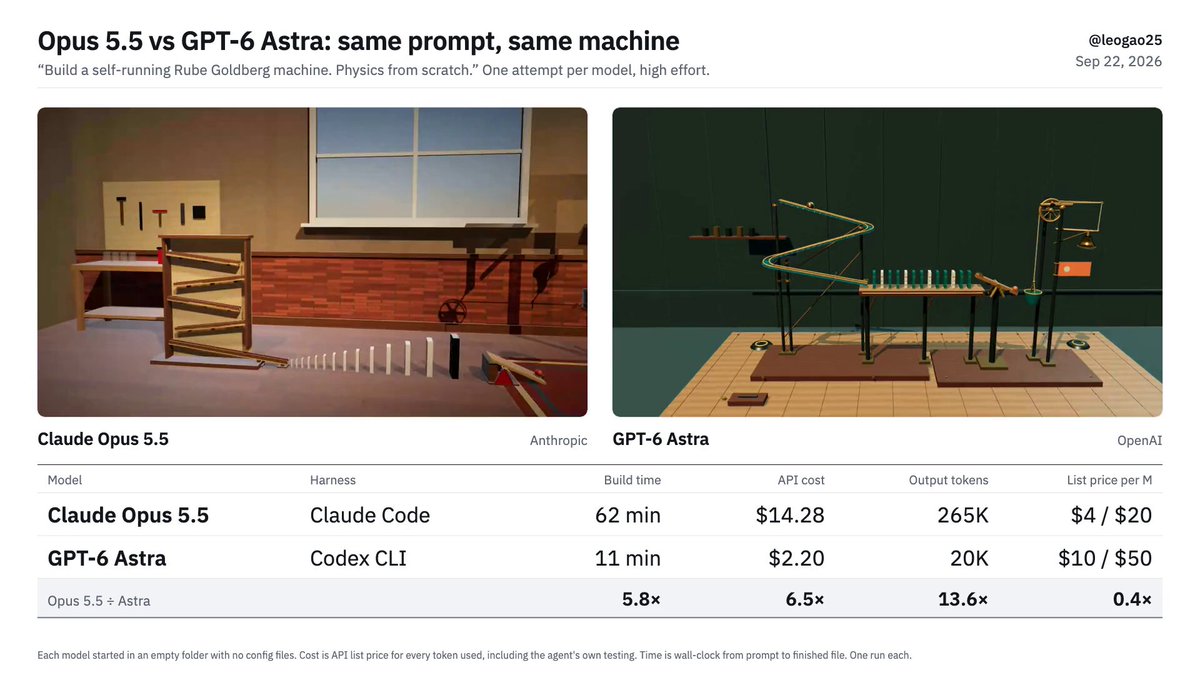
Macchina di Rube Goldberg 3D a funzionamento automatico

Informazioni sull’esempio

Una traccia iniziale basata sul progetto pubblico del creatore, non una trascrizione del prompt originale. Il risultato può variare.

macchina di Rube Goldbergfisica 3DsimulazioneThree.jsfisica personalizzatacorpi rigidicollisionicorda e puleggia

Il prompt

Crea una macchina di Rube Goldberg 3D che si attivi da sola, come unico file index.html autosufficiente nella directory corrente. La sequenza, in quest'ordine: 1. Una biglia viene rilasciata in cima e rotola lungo una serie di rampe a zigzag. 2. Fa cadere una fila di almeno 12 tessere del domino. 3. L'ultima tessera fa inclinare un'altalena, che lancia una pallina in un secchio sospeso. 4. Il peso del secchio lo fa scendere; la sua corda passa su una puleggia e tira una campana, che oscilla in modo visibile. 5. Lo stesso movimento solleva una bandiera lungo un'asta. Il completamento della salita della bandiera segna la fine. Regole: - Scrivi tu la fisica: nessuna libreria fisica. Ogni movimento dopo il rilascio della biglia deve derivare dalla tua simulazione (corpi rigidi, collisioni, vincoli, corda/puleggia). Non usare animazioni con fotogrammi chiave né movimenti interpolati per alcun componente della macchina. - Puoi caricare three.js da una CDN per il rendering. Nient'altro di esterno: niente immagini, modelli o font. - Deve funzionare senza input dell'utente: avviarsi automaticamente al caricamento della pagina, usare una videocamera cinematografica che segua l'azione e completare l'intera sequenza in circa 15–20 secondi. Dopo che la bandiera è salita, mantieni la scena per 2 secondi, poi reimposta e ripeti. - Deterministico: usa un intervallo temporale fisso e nessuna casualità senza seed, così ogni esecuzione appare identica. - Occupa l'intera finestra del browser. La registrazione dello schermo sarà effettuata a 1280×720. - Nessun testo o elemento dell'interfaccia visualizzato sullo schermo. - Cura l'aspetto: illuminazione, ombre, materiali e un'ambientazione che faccia sembrare il tutto un vero marchingegno.

Come usare questo prompt

01

Inizia con lo strumento giusto

Apri il tuo assistente di programmazione o strumento 3D preferito. Parti dal modello indicato nell’esempio e consulta le istruzioni dei progetti collegati.

02

Scegli una cosa da cambiare

Sostituisci il soggetto, lo stile artistico o l’ambientazione. Definisci bene la camera e l’interazione. Crea prima una versione semplice, poi migliora un dettaglio alla volta.

03

Dai elementi unici alla scena

Per un personaggio o un oggetto personalizzato, crea un modello 3D da una breve descrizione o un’immagine di riferimento e importalo nel progetto.

Le anteprime appartengono ai rispettivi creatori. Controlla la fonte originale e la licenza del progetto prima di riutilizzare codice o risorse.


