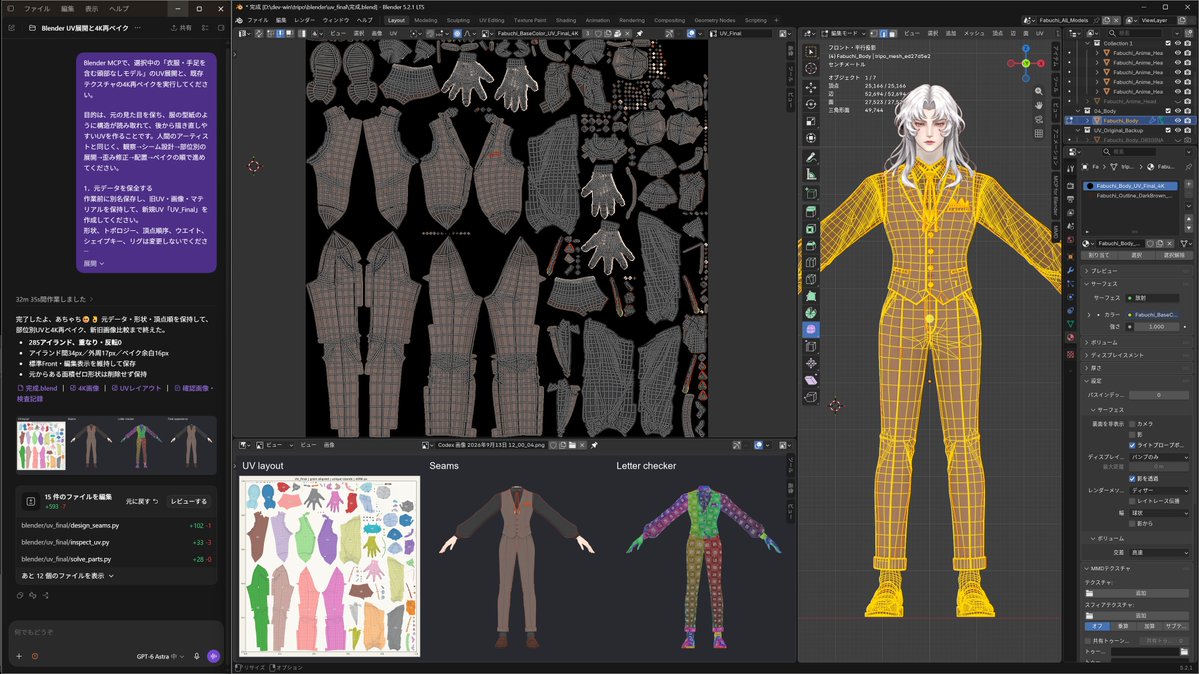
Unwrap UV e rebake in 4K di un modello di abiti senza testa
Prompt per rieseguire l’unwrap UV di un modello 3D senza testa, con gli abiti e gli arti selezionati, creando UV facili da leggere e ridisegnare, e per rieseguire il bake delle texture esistenti in 4K. Conserva i dati originali e gestisci progettazione delle seam, controllo della distorsione, packing e verifica comparativa.
Una traccia iniziale basata sul progetto pubblico del creatore, non una trascrizione del prompt originale. Il risultato può variare.
Note del creatore
Con Blender MCP, esegui l’unwrap UV del «modello senza testa con abiti e arti» selezionato e riesegui in 4K il bake delle texture esistenti.
Blender MCPAstraUnwrap UVUV unwrapBake delle texture4KModello 3DAbiti
Il prompt
Con Blender MCP, esegui l’unwrap UV del «modello senza testa con abiti e arti» selezionato e riesegui in 4K il bake delle texture esistenti.
L’obiettivo è mantenere l’aspetto originale e creare UV in cui la struttura sia leggibile, come nel cartamodello di un abito, e che possano essere ridisegnate facilmente in seguito. Procedi come farebbe un artista: osservazione → progettazione delle seam → unwrap per area → correzione della distorsione → disposizione → bake.
1. Conserva i dati originali
Prima di iniziare, salva una copia con un altro nome, mantieni le UV, le immagini e i materiali esistenti e crea una nuova UV map chiamata «UV\_Final».
Non modificare forma, topologia, ordine dei vertici, pesi, shape key o rig.
2. Osserva il modello e progetta le seam
Controlla ogni direzione con la texture originale visualizzata e in modalità wireframe, così da comprendere la struttura dei componenti dell’abito e le cuciture effettive.
Per gli abiti, apri il modello seguendo la struttura del cartamodello — corpetto, maniche, colletto e così via — sfruttando le cuciture laterali e l’interno delle maniche. Sulla pelle e sugli arti, posiziona le seam in aree poco visibili, come l’interno o i lati, creando un’apertura naturale fino agli spazi tra le dita.
Non confondere pieghe o stampe con cuciture e non creare isole inutilmente frammentate.
3. Esegui l’unwrap per area e correggi la distorsione
Non elaborare tutto in un’unica operazione: esegui l’Unwrap separatamente per ciascuna area.
Usa una checker texture con testo che faccia riferimento a UV\_Final e la visualizzazione Stretch per controllare allungamenti, compressioni, torsioni, inversioni e sovrapposizioni.
In base alla causa del problema, aggiungi o rimuovi seam, quindi regola l’UV con strumenti come Pin e Relax e verifica di nuovo. Non limitarti a ripetere lo stesso unwrap automatico: mantieni le aree già migliorate.
Non considerare la suddivisione automatica globale con Smart UV Project come risultato finale.
4. Sistema direzione del tessuto, densità e disposizione
Per gli abiti, allinea la direzione principale del tessuto di ogni componente alla direzione V dell’UV. Non deformare forzatamente in rettangoli i cartamodelli curvi.
Uniforma la densità di texel rispetto alle dimensioni reali e orienta le isole in modo che la corrispondenza tra destra e sinistra sia chiara.
Poi esegui il packing nell’area 0–1 mantenendo l’orientamento e la scala relativa. Non sovrapporre i lati destro e sinistro e non ruotarli arbitrariamente.
Come valori iniziali per il bake in 4K, usa un margine di 16 px, almeno 32 px tra le isole e almeno 16 px dal bordo esterno dell’immagine.
5. Esegui il bake in 4K dalle vecchie UV alle nuove
Imposta esplicitamente il riferimento alla texture originale sulle vecchie UV e trasferiscila, usando UV\_Final come destinazione del bake, su una nuova immagine da 4096×4096.
In ogni materiale, attiva il nodo immagine di destinazione del bake, esegui un bake di prova e poi quello definitivo.
Per il Base Color, usa solo il Color di Diffuse oppure Emit; non incorporare nuova illuminazione, ombre o AO. Mantieni le ombreggiature dipinte nell’immagine originale.
Trasferisci, se necessario, anche le mappe esistenti come l’alpha e riesegui il bake delle normali tangent space secondo le nuove UV, invece di limitarti a trasferire i colori.
6. Verifica il risultato confrontando vecchie e nuove UV
Applica le nuove UV e le immagini ottenute dal bake, quindi confronta il corpo intero e i dettagli nelle stesse condizioni di visualizzazione dell’originale.
Controlla posizione dei motivi, colori, trasparenza e continuità delle seam; correggi UV schiacciate, sovrapposizioni, aree non srotolate e difetti di bake come punti neri, zone mancanti o sbavature.
Determina il completamento in base ai risultati dei controlli, non al numero di unwrap eseguiti.
Salva il file completato.blend, le immagini in 4K, il layout UV e le immagini di verifica di seam, checker e aspetto finale, quindi riporta brevemente le correzioni principali.
Non limitarti a descrivere il piano: completa il lavoro verificando effettivamente le immagini durante il processo.
Come usare questo prompt
01
Inizia con lo strumento giusto
Apri il tuo assistente di programmazione o strumento 3D preferito. Parti dal modello indicato nell’esempio e consulta le istruzioni dei progetti collegati.
02
Scegli una cosa da cambiare
Sostituisci il soggetto, lo stile artistico o l’ambientazione. Definisci bene la camera e l’interazione. Crea prima una versione semplice, poi migliora un dettaglio alla volta.
03
Dai elementi unici alla scena
Per un personaggio o un oggetto personalizzato, crea un modello 3D da una breve descrizione o un’immagine di riferimento e importalo nel progetto.
Le anteprime appartengono ai rispettivi creatori. Controlla la fonte originale e la licenza del progetto prima di riutilizzare codice o risorse.