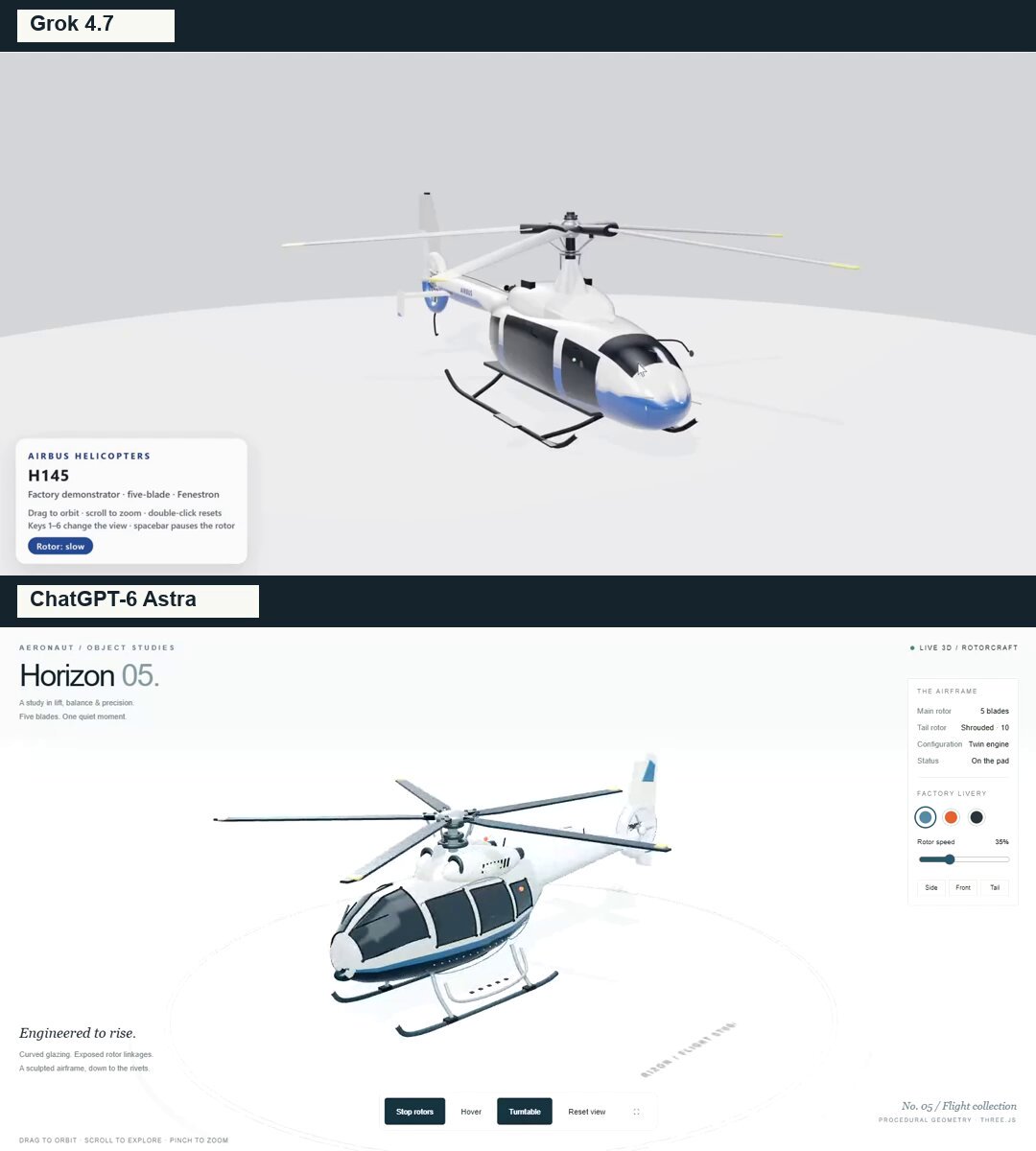
Apresentação interativa de design 3D de helicóptero
O autor compartilhou este prompt em um comentário na comparação entre Grok 4.7 e ChatGPT-6 Astra. Ele solicita uma apresentação interativa de um helicóptero 3D baseada no navegador, com geometria procedural, recursos aeronáuticos detalhados, pinturas selecionáveis, controles dos rotores, comportamento de voo pairado, controles de câmera e uma interface responsiva em Three.js/WebGL.
Uma proposta inicial baseada no projeto público do criador, não uma cópia literal do prompt original. O resultado pode variar.
helicóptero 3DThree.jsWebGL3D interativogeometria proceduraldesign aeronáuticovisualizador de helicópteromateriais PBR
O prompt
Crie uma cena 3D detalhada e interativa de um helicóptero moderno em um único arquivo HTML usando Three.js e WebGL. Construa uma geometria 3D real que possa ser visualizada de todos os ângulos, não uma imagem.
Estilo visual:
Uma apresentação premium de design aeronáutico, com fundo de estúdio cinza-claro, uma plataforma de exibição circular, sombras suaves e reflexos realistas.
Helicóptero:
Uma fuselagem suave e aerodinâmica, inspirada em helicópteros leves bim motores, como o H145.
Corpo branco com a parte inferior em azul-marinho escuro e uma faixa azul de destaque.
Janelas curvas e escurecidas da cabine, com reflexos e vedações cuidadosamente ajustadas.
Portas laterais, maçanetas, junções dos painéis, rebites, degraus de embarque e antenas.
Duas carenagens de motor com entradas de ar, grades de ventilação e saídas de escape.
Rotor principal de cinco pás, com cubo detalhado, ferragens de fixação e articulações de controle de passo.
Uma lança de cauda afunilada, estabilizadores e um rotor de cauda carenado, com uma abertura real atravessando sua carenagem.
Esquis de pouso curvos, fixados à fuselagem por suportes estruturais.
Luzes de navegação e um sinalizador piscante.
Todos os componentes devem estar conectados fisicamente. Evite peças flutuantes, espaços entre as seções, pás do rotor atravessando a fuselagem ou janelas suspensas acima do corpo.
Interações:
Arraste com o mouse para orbitar, role a roda para aplicar zoom e inclua controles por toque.
Inicie e pare os dois rotores com aceleração e desaceleração graduais.
Velocidade dos rotores ajustável.
Modo de voo pairado: faça o helicóptero decolar suavemente da plataforma, oscilar levemente no ar e pousar com suavidade quando o modo for desativado.
Órbita automática da câmera.
Predefinições de câmera frontal, lateral e traseira.
Controles para redefinir a câmera e ativar o modo de tela cheia.
Três pinturas: azul-glacial e branco, laranja de resgate e grafite.
Interface:
No canto superior esquerdo: um pequeno rótulo “AERONAUT / OBJECT STUDIES” e um título grande “Horizon 05.”
No lado direito: um painel compacto com especificações, status do helicóptero, seleção de pintura e velocidade dos rotores.
Na parte inferior: controles e dicas de interação.
Tipografia discreta, bordas finas e bastante espaço em branco. Mantenha o helicóptero desobstruído.
Todo o texto da interface deve estar em inglês.
Requisitos técnicos:
Gere a geometria proceduralmente, sem baixar um modelo de helicóptero pronto.
Use materiais PBR, um ambiente de reflexos de estúdio e sombras suaves.
Faça a animação ser independente da taxa de quadros.
Reutilize a geometria e os materiais quando apropriado e limite o pixel ratio para melhorar o desempenho.
Dê suporte a layouts para desktop e dispositivos móveis, mantendo toda a extensão do rotor visível na visualização inicial.
Se possível, incorpore as dependências ao HTML para que o arquivo funcione offline.
Exiba uma mensagem de fallback útil se o WebGL não estiver disponível.
Antes de finalizar, inspecione o modelo de todos os lados, teste cada controle e verifique se há erros no console. Dê atenção especial à silhueta, às conexões estruturais, ao envidraçamento e aos mecanismos dos rotores.
Entregue o arquivo HTML funcional, não apenas uma explicação.
Como usar este prompt
01
Comece com a ferramenta certa
Abra seu assistente de programação ou ferramenta 3D preferida. Use o modelo indicado no exemplo como ponto de partida e consulte as instruções dos projetos vinculados.
02
Escolha uma coisa para mudar
Troque o tema, o estilo artístico ou o cenário. Defina bem a câmera e a interação. Crie primeiro uma versão pequena e refine um detalhe de cada vez.
03
Dê elementos próprios à cena
Para um personagem ou objeto personalizado, crie um modelo 3D a partir de uma descrição curta ou imagem de referência e importe-o no projeto.
As prévias pertencem aos respectivos criadores. Consulte a fonte original e a licença do projeto antes de reutilizar código ou recursos.