
Starte mit dem passenden Werkzeug
Öffne deinen bevorzugten Programmierassistenten oder dein 3D-Werkzeug. Nutze das im Beispiel genannte Modell als Ausgangspunkt und lies die Einrichtungshinweise verlinkter Projekte.
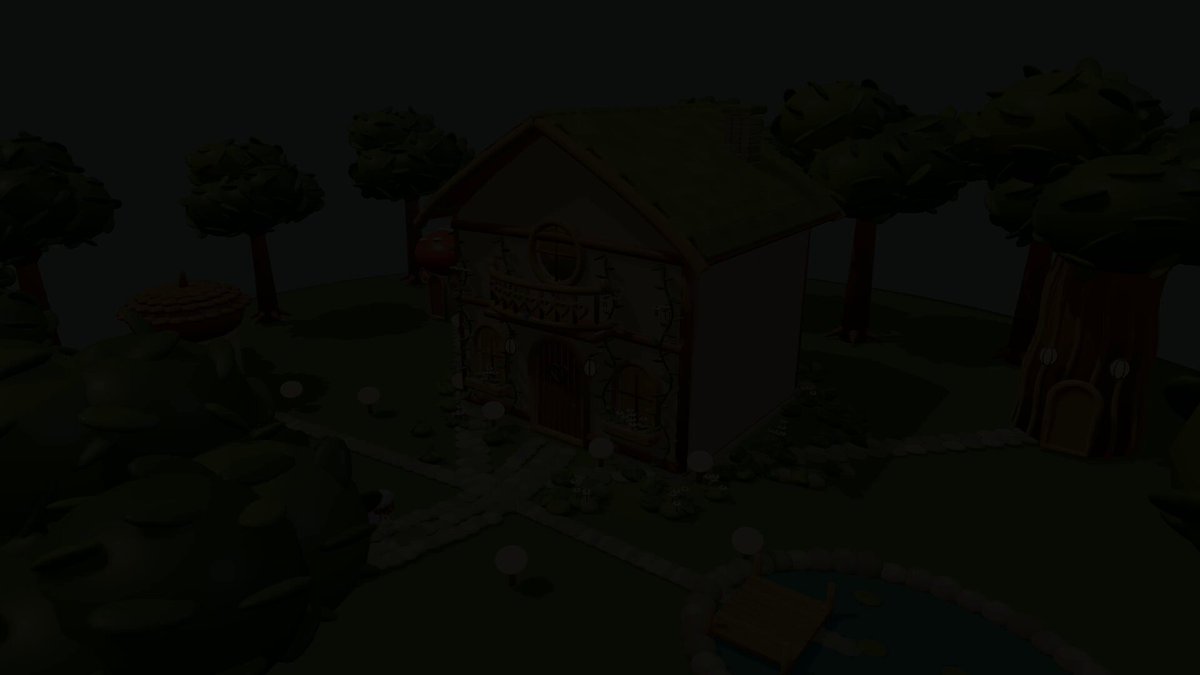
Dieser Schritt-für-Schritt-Prompt nutzt die im Autorenkommentar des Beitrags genannten Referenzbilder für das Setting und kanonische Charakterbilder als Vorlage, um Haus und Charakter zu prüfen und als 3D-Modelle umzusetzen, sie in Blender anzupassen und mit automatischem Rigging und Bewegungen zu versehen. Es werden weder Gameplay-Ziele noch Spielregeln festgelegt. Das Hauptergebnis ist ein 3D-Raum mit einem animierbaren Charakter.
Über dieses Beispiel
Ein Ausgangsentwurf auf Grundlage des öffentlichen Projekts, kein wortgetreuer Originalprompt. Dein Ergebnis kann abweichen.
Vor der Ausführung werden Referenzbilder einer Außenansicht oder eines Raums als Darstellung des gewünschten Settings sowie kanonische Charakterbilder (z. B. eine Dreiseitenansicht) angehängt. Ohne Bilder ist keine originalgetreue Umsetzung möglich. Auf Grundlage der angehängten Bilder werden Form, Farbe und Design von Haus und Charakter geprüft, anschließend mit Tripo 3D-Modelle erstellt und in Blender Anordnung und Größe angepasst. Der Charakter erhält ein automatisches Rigging sowie charaktertypische Bewegungen wie Gehen oder Schwingen. Bei Entscheidungen wie der Verwendung kostenpflichtiger Assets wird vor dem Fortfahren eine Bestätigung angefordert.
Öffne deinen bevorzugten Programmierassistenten oder dein 3D-Werkzeug. Nutze das im Beispiel genannte Modell als Ausgangspunkt und lies die Einrichtungshinweise verlinkter Projekte.
Tausche Motiv, Kunststil oder Umgebung aus. Beschreibe Kamera und Interaktion klar. Baue zuerst eine kleine Version und verfeinere dann ein Detail nach dem anderen.
Erstelle für einen individuellen Charakter oder Gegenstand ein 3D-Modell aus einer kurzen Beschreibung oder einem Referenzbild und importiere es in dein Projekt.
Die Vorschauen gehören den jeweiligen Urhebern. Prüfe Originalquelle und Projektlizenz, bevor du Code oder Materialien weiterverwendest.


