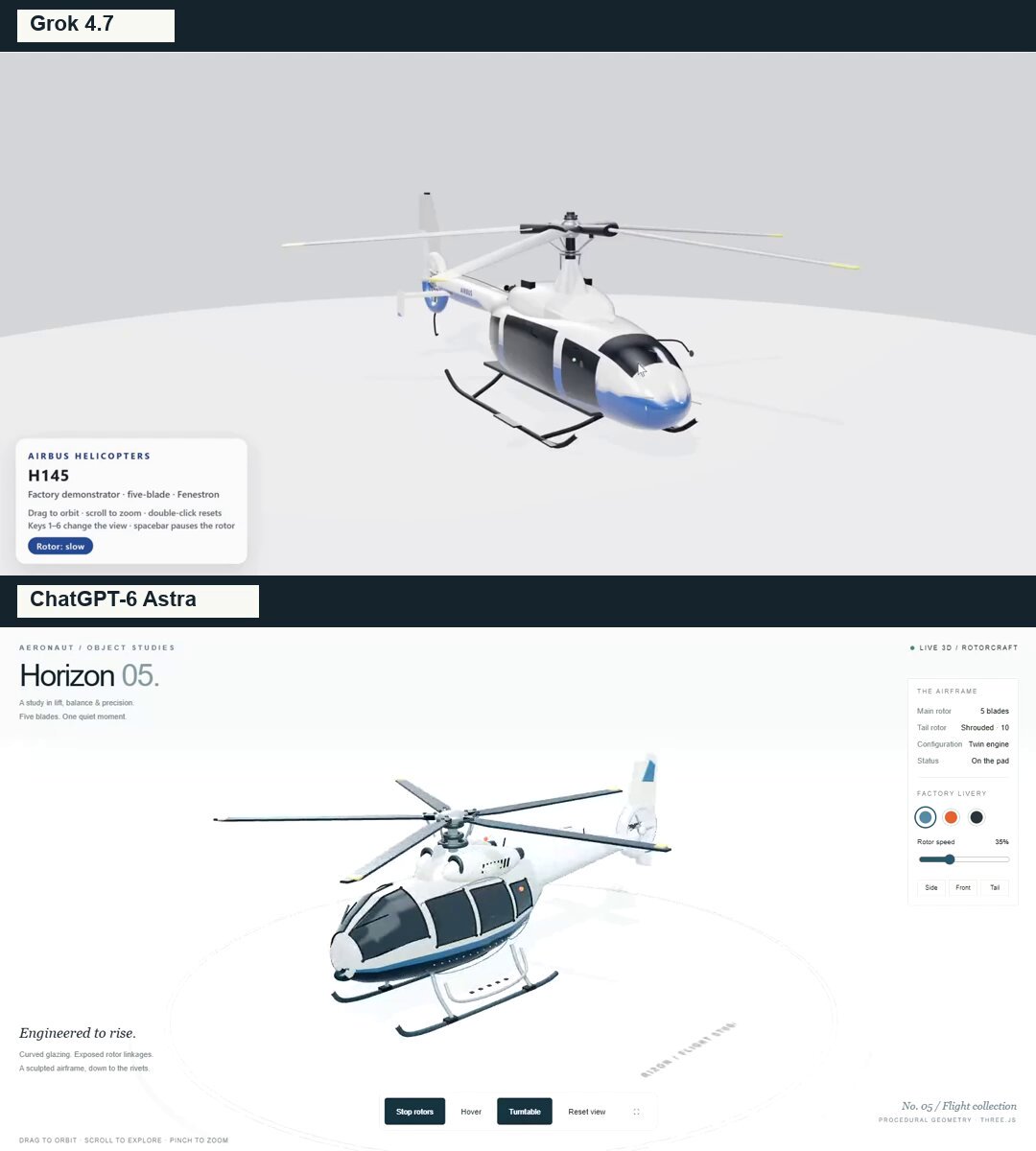
Der Autor hat diesen Prompt in einem Kommentar zu seinem Vergleich von Grok 4.7 und ChatGPT-6 Astra geteilt. Gefordert wird eine browserbasierte interaktive 3D-Helikopterpräsentation mit prozeduraler Geometrie, detaillierten Luftfahrtmerkmalen, auswählbaren Lackierungen, Rotorsteuerung, Schwebeflugverhalten, Kamerasteuerung und einer responsiven Three.js/WebGL-Oberfläche.
Erstelle eine detaillierte, interaktive 3D-Szene eines modernen Helikopters in einer einzigen HTML-Datei mit Three.js und WebGL. Erzeuge echte 3D-Geometrie, die aus jedem Blickwinkel betrachtet werden kann – kein Bild.
Visueller Stil:
Eine hochwertige Präsentation für Luftfahrtdesign mit hellgrauem Studiohintergrund, einer runden Präsentationsplattform, weichen Schatten und realistischen Reflexionen.
Helikopter:
Ein glatter, stromlinienförmiger Rumpf, inspiriert von leichten zweimotorigen Helikoptern wie dem H145.
Ein weißer Rumpf mit dunkelblauer Unterseite und blauem Akzentstreifen.
Geschwungene, getönte Cockpitfenster mit Reflexionen und passgenauen Fensterdichtungen.
Seitentüren, Griffe, Blechstöße, Nieten, Einstiegstritte und Antennen.
Zwei Triebwerksverkleidungen mit Lufteinlässen, Lüftungsgittern und Abgasöffnungen.
Ein Fünfblatt-Hauptrotor mit detaillierter Rotornabe, Befestigungselementen und Blattverstellgestängen.
Ein konischer Heckausleger, Stabilisatoren und ein ummantelter Heckrotor mit einer echten Öffnung in seiner Verkleidung.
Geschwungene Kufen, die über strukturelle Streben am Rumpf befestigt sind.
Navigationslichter und ein blinkendes Beacon.
Alle Komponenten müssen physisch miteinander verbunden sein. Vermeide schwebende Teile, Lücken zwischen Abschnitten, Rotorblätter, die den Rumpf schneiden, oder Fenster, die über dem Rumpf schweben.
Interaktionen:
Mit der Maus ziehen, um die Ansicht zu orbitieren, scrollen zum Zoomen sowie Touch-Steuerung.
Beide Rotoren mit allmählicher Beschleunigung und Verzögerung starten und stoppen.
Einstellbare Rotordrehzahl.
Schwebemodus: Den Helikopter sanft von der Plattform abheben lassen, leicht in der Luft schwingen und bei Deaktivierung weich landen lassen.
Automatische Kamerafahrt.
Kameravoreinstellungen für Vorderseite, Seite und Heck.
Steuerung zum Zurücksetzen der Kamera und für den Vollbildmodus.
Drei Lackierungen: Gletscherblau und Weiß, Rettungsorange sowie Graphit.
Oberfläche:
Oben links: ein kleines Label „AERONAUT / OBJECT STUDIES“ und eine große Überschrift „Horizon 05.“.
Rechts: ein kompaktes Panel mit technischen Daten, Helikopterstatus, Lackierungsauswahl und Rotordrehzahl.
Unten: Bedienelemente und Hinweise zur Interaktion.
Zurückhaltende Typografie, dünne Rahmen und großzügiger Weißraum. Der Helikopter darf nicht verdeckt werden.
Alle Texte der Oberfläche auf Englisch.
Technische Anforderungen:
Erzeuge die Geometrie prozedural, ohne ein vorgefertigtes Helikoptermodell herunterzuladen.
Verwende PBR-Materialien, eine Studio-Umgebungsreflexion und weiche Schatten.
Mache die Animation unabhängig von der Bildrate.
Verwende Geometrien und Materialien wieder, wo sinnvoll, und begrenze für eine bessere Performance die Pixeldichte.
Unterstütze Desktop- und mobile Layouts; in der initialen Ansicht muss die gesamte Rotorspannweite sichtbar sein.
Wenn möglich, binde die Abhängigkeiten in die HTML-Datei ein, damit sie offline funktioniert.
Zeige eine hilfreiche Fallback-Meldung an, wenn WebGL nicht verfügbar ist.
Untersuche das Modell vor Abschluss von allen Seiten, teste jede Steuerung und prüfe die Konsole auf Fehler. Achte besonders auf Silhouette, strukturelle Verbindungen, Verglasung und Rotormechanik.
Liefere die funktionierende HTML-Datei, nicht nur eine Erklärung.
So verwendest du diesen Prompt
01
Starte mit dem passenden Werkzeug
Öffne deinen bevorzugten Programmierassistenten oder dein 3D-Werkzeug. Nutze das im Beispiel genannte Modell als Ausgangspunkt und lies die Einrichtungshinweise verlinkter Projekte.
02
Wähle eine Änderung aus
Tausche Motiv, Kunststil oder Umgebung aus. Beschreibe Kamera und Interaktion klar. Baue zuerst eine kleine Version und verfeinere dann ein Detail nach dem anderen.
03
Gib der Szene eigene Elemente
Erstelle für einen individuellen Charakter oder Gegenstand ein 3D-Modell aus einer kurzen Beschreibung oder einem Referenzbild und importiere es in dein Projekt.
Die Vorschauen gehören den jeweiligen Urhebern. Prüfe Originalquelle und Projektlizenz, bevor du Code oder Materialien weiterverwendest.