3DPrompt.
GitHub
Zurück zur Bibliothek
GPT-6 AstraReferenzbeschreibung

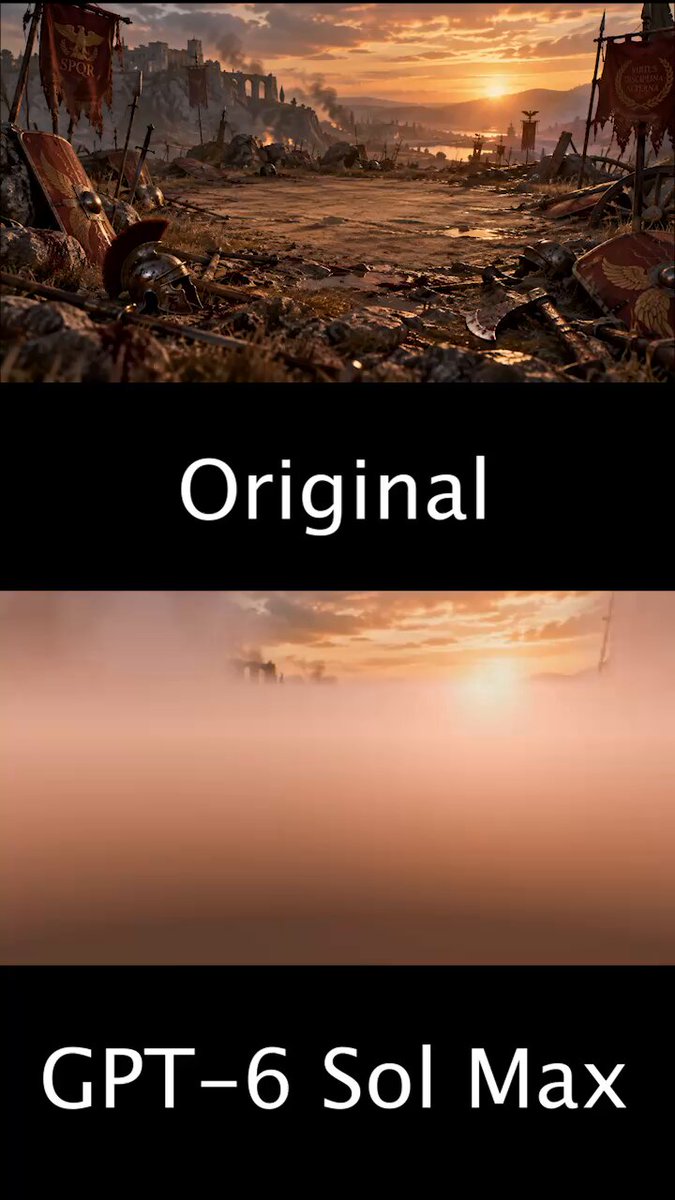
Römisches Schlachtfeld-Setpiece zur goldenen Stunde

Eine detaillierte Blender-Aufgabe für eine realistische Szene eines römischen Schlachtfelds zur goldenen Stunde, basierend auf einem bereitgestellten Konzeptbild. Vorgesehen sind eine von Felsbrocken umringte 1v1-Arena, ein detaillierter Boden mit Bump-Maps, nach Möglichkeit prozedural erstellte Assets, ein Himmelspanorama zur goldenen Stunde, harte Schatten, wiederverwendbare GLB-Assets sowie die Übergabe der .blend-Datei und eines Build-Timelapses.
Erstellt von tonysuriOriginalquelle ansehen
Römisches Schlachtfeld-Setpiece zur goldenen Stunde

Über dieses Beispiel

Ein Ausgangsentwurf auf Grundlage des öffentlichen Projekts, kein wortgetreuer Originalprompt. Dein Ergebnis kann abweichen.

Blenderrömisches Schlachtfeldgoldene Stunde3D-SzeneEnvironment Artrealistischer Render1v1-Arenaprozedurale Assets

Der Prompt

DIE AUFGABE Erstelle in Blender anhand des bereitgestellten Konzeptbilds ein Setpiece eines römischen Schlachtfelds zur goldenen Stunde. Die Verwendung von Generierungstools ist erlaubt. Du darfst mit den verfügbaren Generierungstools 3D-Modelle für die Umgebung und ihre Bestandteile erstellen (Tripo unter https://t.co/JV0K8OtuWC)) und diese anschließend zusammenbauen. Alles muss dennoch eine kohärente Szene bilden: einheitlicher Maßstab, konsistente Materialien und eine durchgängige Beleuchtung. Anforderungen: Verwende Bump-Maps für den Boden und halte ihn äußerst detailliert. Erstelle eine kreisförmige freie Fläche auf dem Boden und umgib sie mit großen Felsbrocken, um eine 1v1-Arena zu bilden. Stelle alles realistisch dar. Erstelle Assets nach Möglichkeit prozedural. Erstelle ein Himmelspanorama für einen Himmel zur goldenen Stunde. Verwende harte Schatten. Verwende Objekte wie Flaggen, Banner, Helme, Felsen usw. wieder. Exportiere für jedes Objekt eine GLB-Datei und verwende diese Assets wieder. Halte dich so eng und genau wie möglich an das bereitgestellte Bild. ANFORDERUNG FÜR DEN TIMELAPSE Speichere während des Aufbaus nach jeder sinnvollen Ergänzung – also nach jedem neuen Objekt, jedem Durchlauf mit Modifikatoren, jedem Materialschritt und jedem Beleuchtungsschritt – in dieser Reihenfolge einen Screenshot des Ansichtsfensters in einem nummerierten Ordner „timelapse/“. Wenn die Arbeit abgeschlossen ist, füge diese Einzelbilder mit 2 fps (0,5 s pro Bild) zu einem Timelapse-Video zusammen, sodass der vollständige Aufbau von Anfang bis Ende verfolgt werden kann. Liefere das Timelapse-Video zusammen mit den Hauptdateien ab. DELIVERABLES Die .blend-Datei mit Kamera und Ansichtsfenster, die so eingestellt sind, dass die Ansicht exakt dem Originalbild entspricht. Das Timelapse-Video des Aufbaus.

So verwendest du diesen Prompt

01

Starte mit dem passenden Werkzeug

Öffne deinen bevorzugten Programmierassistenten oder dein 3D-Werkzeug. Nutze das im Beispiel genannte Modell als Ausgangspunkt und lies die Einrichtungshinweise verlinkter Projekte.

02

Wähle eine Änderung aus

Tausche Motiv, Kunststil oder Umgebung aus. Beschreibe Kamera und Interaktion klar. Baue zuerst eine kleine Version und verfeinere dann ein Detail nach dem anderen.

03

Gib der Szene eigene Elemente

Erstelle für einen individuellen Charakter oder Gegenstand ein 3D-Modell aus einer kurzen Beschreibung oder einem Referenzbild und importiere es in dein Projekt.

Die Vorschauen gehören den jeweiligen Urhebern. Prüfe Originalquelle und Projektlizenz, bevor du Code oder Materialien weiterverwendest.


