3DPrompt.
GitHub
Retour à la bibliothèque
Claude Opus 5.5Description de référence

Simulation interactive de fluide néon eulérienne

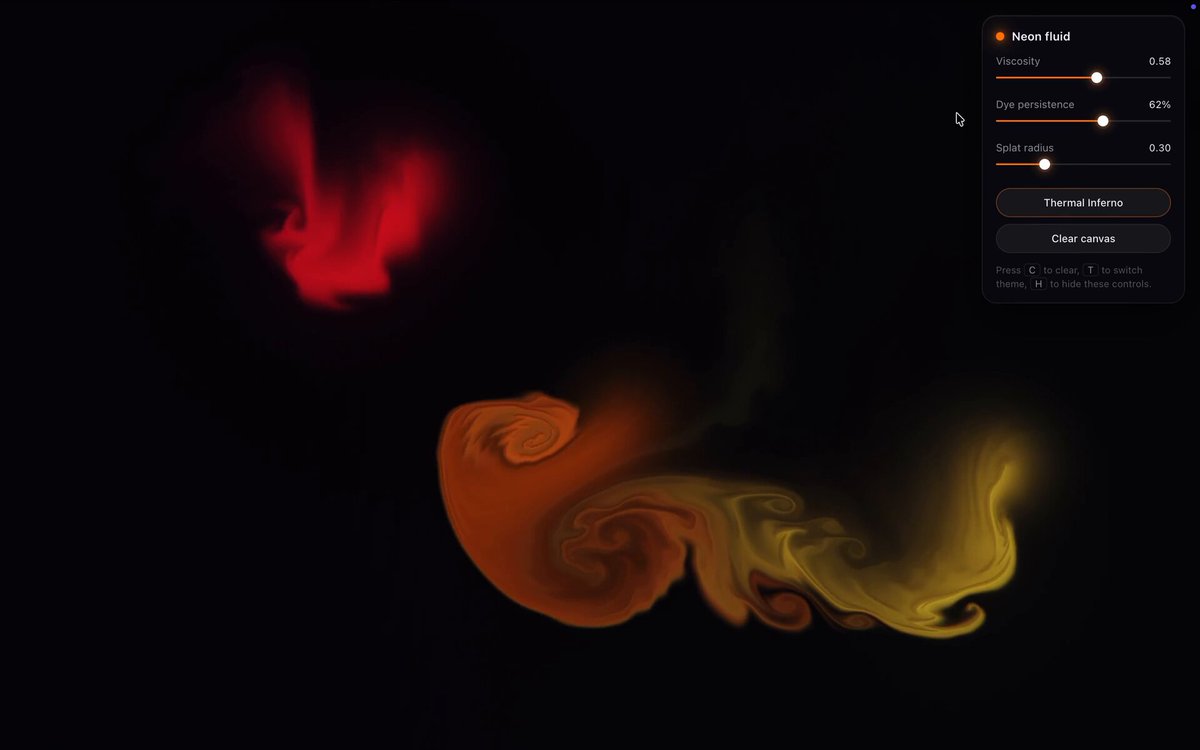
Prompt réutilisable en une seule passe, partagé par l’auteur comme le prompt exact utilisé pour le simulateur de fluide néon GPU présenté. Le post d’origine attribue explicitement le simulateur à Opus 5.5. Il demande une simulation de fluide WebGL autonome, contenue dans un seul fichier, avec des passes FBO exécutées sur le GPU, une interaction avec un colorant néon, des vortex ambiants et une interface HUD de contrôle en glassmorphism.
Créé par theailoserVoir la source originale
Simulation interactive de fluide néon eulérienne

À propos de cet exemple

Une consigne de départ fondée sur le projet public du créateur, pas une retranscription de son prompt original. Votre résultat pourra varier.

WebGLsimulation de fluidesimulation eulérienneGPUGLSLfumée néoninteractifconfinement de la vorticité

Le prompt

Rédigez un document HTML complet, contenu dans un seul fichier, qui implémente une simulation interactive de fluide néon eulérienne, accélérée par GPU et hautement performante. Exigences techniques et esthétiques strictes : 1. Architecture et performances : - Fichier unique : tout le HTML, le CSS et le JavaScript/les shaders GLSL doivent être intégrés directement dans le fichier. - Zéro dépendance externe : WebGL 1.0 ou 2.0 natif uniquement (ni Three.js, ni Pixi, ni aucune bibliothèque externe). - Dynamique des fluides calculée sur le GPU : la simulation doit s’exécuter entièrement au moyen d’objets framebuffer (FBO) utilisés en ping-pong, avec des shaders de fragment personnalisés pour : a) l’advection (vitesse et colorant) b) le calcul de la divergence c) le solveur de Poisson pour la pression (itérations de Jacobi, 20 à 30 itérations par image) d) la soustraction du gradient / projection de la vitesse e) le confinement de la vorticité (ajoute des tourbillons turbulents et empêche le fluide de se transformer en une masse terne et floue). 2. Fidélité visuelle (rendu « fumée néon ») : - Arrière-plan noir absolu, semblable à un vide (`#050508`). - Mélange additif / HDR pour l’injection du colorant. - Palette dynamique : chaque mouvement vif du curseur ou glissement tactile injecte un colorant néon très lumineux, dont la teinte évolue progressivement parmi des couleurs cybernétiques éclatantes (cyan électrique `#00F0FF`, magenta vif `#FF007F`, ultraviolet profond et or rayonnant). - Améliorations du shader d’affichage : inclure directement dans le shader de rendu final une passe de post-traitement appliquant un bloom/glow subtil, un tone mapping et une aberration chromatique autour des bords tourbillonnants du fluide. 3. Interaction : - Souris et tactile : un déplacement rapide du curseur ou un glissement injecte une vitesse proportionnelle à la vitesse de la souris, ainsi qu’un colorant lumineux dense. - Mouvement ambiant passif : lorsqu’il n’y a aucune interaction, générer un curl noise procédural subtil ou de légers vortex dérivants afin que la toile ne soit jamais complètement statique. - Contrôles : un HUD de contrôle élégant et ultra-minimaliste en glassmorphism, placé dans un coin et masqué automatiquement en cas d’inactivité : * Curseur de viscosité * Curseur de dissipation / persistance du colorant * Curseur du rayon d’injection * Bouton « Effacer la toile » * Bouton permettant de faire défiler les thèmes de couleurs (Cyberpunk, Inferno thermique, Bioluminescent profond). 4. Finitions de production : - Gérer automatiquement les écrans haute densité de pixels et les `resize` événements sans étirer ni effacer les textures FBO. - Prévoir une vérification de compatibilité avec repli élégant pour la prise en charge des textures en virgule flottante (`OES_texture_float` / `OES_texture_half_float`). - Fournir un code propre, sans bogue et entièrement implémenté, sans aucun placeholder ni commentaire tronqué. Retournez uniquement le fichier HTML entièrement rempli, prêt à être exécuté directement dans Chrome/Safari/Firefox.

Comment utiliser ce prompt

01

Commencez avec le bon outil

Ouvrez votre assistant de programmation ou outil 3D préféré. Prenez le modèle indiqué dans l’exemple comme point de départ et consultez les instructions des projets liés.

02

Choisissez un élément à modifier

Changez le sujet, le style ou le décor. Définissez clairement la caméra et l’interaction. Créez d’abord une version simple, puis affinez un détail à la fois.

03

Donnez des éléments uniques à la scène

Pour un personnage ou un accessoire personnalisé, créez un modèle 3D à partir d’une courte description ou d’une image de référence, puis importez-le dans votre projet.

Les aperçus appartiennent à leurs créateurs respectifs. Consultez la source originale et la licence du projet avant de réutiliser du code ou des ressources.