Commencez avec le bon outil
Ouvrez votre assistant de programmation ou outil 3D préféré. Prenez le modèle indiqué dans l’exemple comme point de départ et consultez les instructions des projets liés.
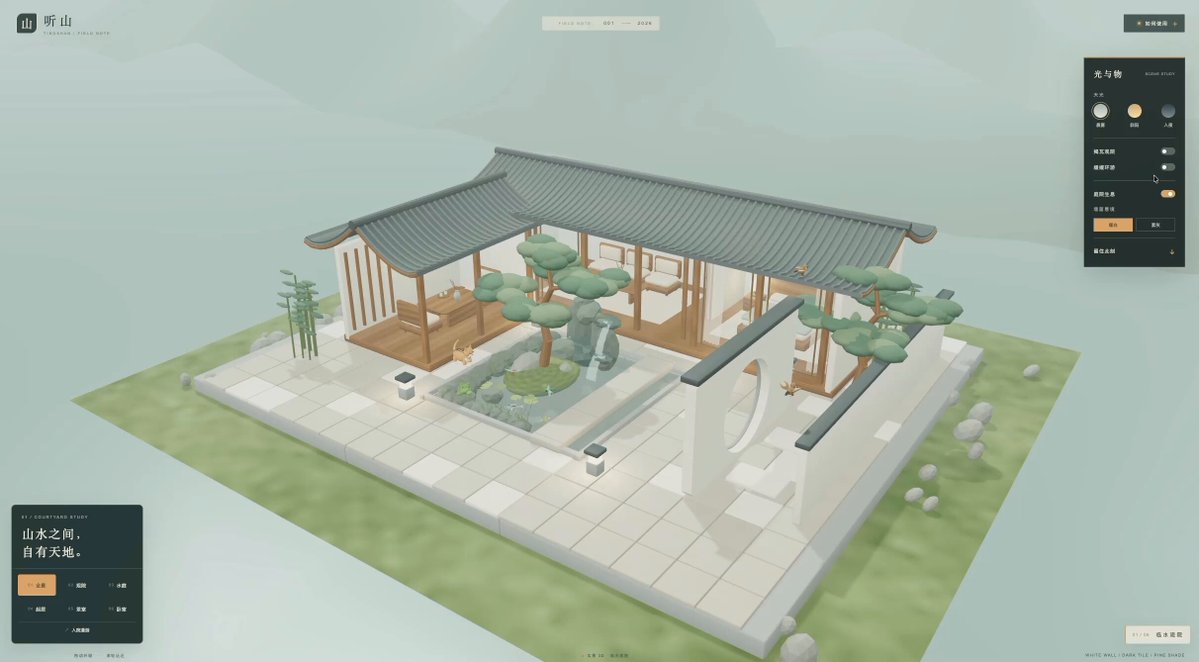
Un prompt réutilisable pour créer une cour chinoise 3D explorable avec Blender et Three.js, comprenant des éléments architecturaux, une navigation interactive, des effets environnementaux, une faune animée et un projet utilisable dans un navigateur.
À propos de cet exemple
Une consigne de départ fondée sur le projet public du créateur, pas une retranscription de son prompt original. Votre résultat pourra varier.
Ce prompt est reproduit mot pour mot à partir de la publication de suivi publique de MrLarus. La publication d’origine cite la démonstration antérieure de LufzzLiz dans une cour. La paternité de cette démonstration par MrLarus, ainsi que le fait qu’il s’agisse réellement de son prompt d’entrée, n’ont pas été vérifiés de manière indépendante.
Crée une cour chinoise interactive avec Blender et Three.js, que je puisse explorer dans un navigateur.
Ouvrez votre assistant de programmation ou outil 3D préféré. Prenez le modèle indiqué dans l’exemple comme point de départ et consultez les instructions des projets liés.
Changez le sujet, le style ou le décor. Définissez clairement la caméra et l’interaction. Créez d’abord une version simple, puis affinez un détail à la fois.
Pour un personnage ou un accessoire personnalisé, créez un modèle 3D à partir d’une courte description ou d’une image de référence, puis importez-le dans votre projet.
Les aperçus appartiennent à leurs créateurs respectifs. Consultez la source originale et la licence du projet avant de réutiliser du code ou des ressources.