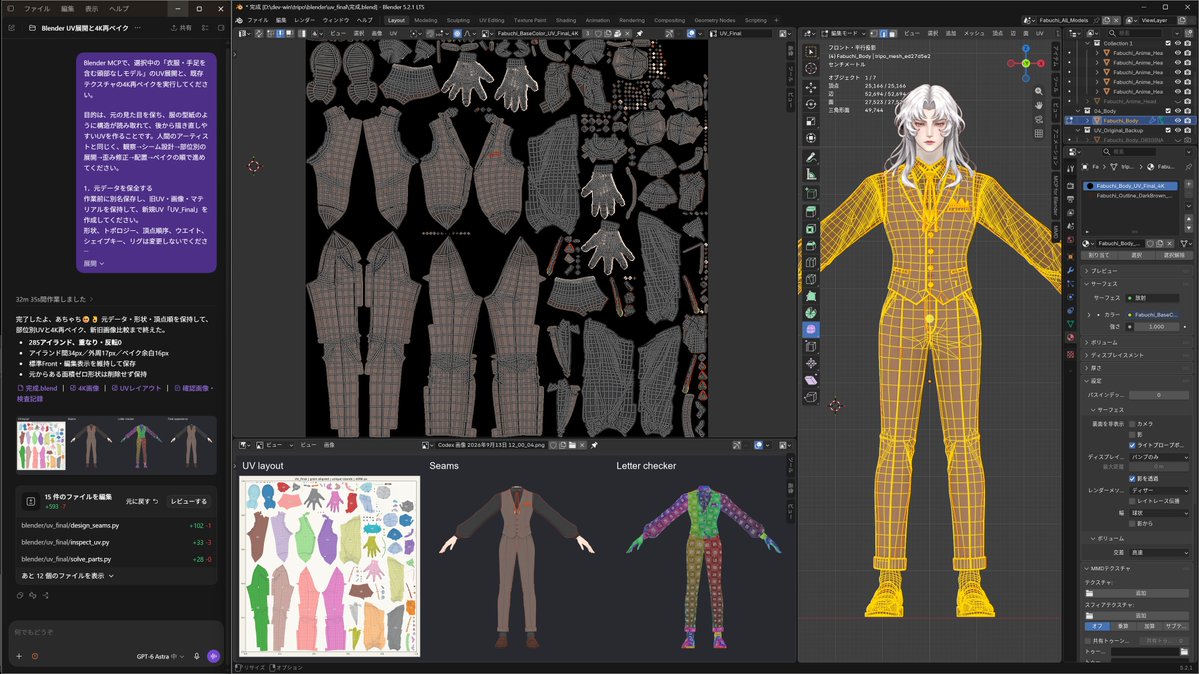
Dépliage UV et rebake en 4K d’un modèle de vêtement sans tête
Ce prompt s’applique à un modèle 3D sans tête comprenant les vêtements, les mains et les pieds sélectionnés. Il recrée les UV afin que la structure soit facile à lire et à retoucher, puis rebake les textures existantes en 4K. Les anciennes données sont conservées tout en couvrant la conception des seams, le contrôle de la distorsion, le packing et la vérification comparative.
Une consigne de départ fondée sur le projet public du créateur, pas une retranscription de son prompt original. Votre résultat pourra varier.
Notes du créateur
Avec Blender MCP, effectuez le dépliage UV du « modèle sans tête comprenant les vêtements, les mains et les pieds » sélectionné, puis rebakez les textures existantes en 4K.
Blender MCPAstradépliage UVdépliage UVbake de textures4Kmodèle 3Dvêtements
Le prompt
Avec Blender MCP, effectuez le dépliage UV du « modèle sans tête comprenant les vêtements, les mains et les pieds » sélectionné, puis rebakez les textures existantes en 4K.
L’objectif est de préserver l’apparence d’origine et de créer des UV dont la structure est lisible comme celle d’un patron de vêtement, afin de faciliter les retouches ultérieures. Procédez comme un artiste 3D : observation → conception des seams → dépliage par partie → correction de la distorsion → agencement → bake.
1. Préserver les données d’origine
Avant de commencer, enregistrez une copie sous un autre nom, conservez les anciens UV, images et matériaux, puis créez un nouvel ensemble UV nommé « UV\_Final ».
Ne modifiez pas la forme, la topologie, l’ordre des sommets, les poids, les shape keys ni le rig.
2. Observer le modèle et concevoir les seams
Examinez chaque angle avec l’affichage de la texture d’origine et celui du wireframe afin de comprendre la construction des pièces du vêtement et l’emplacement réel des coutures.
Pour les vêtements, ouvrez le maillage en suivant la structure du patron — corsage, manches, col, etc. — en utilisant notamment les coutures latérales et l’intérieur des manches. Sur la peau, les mains et les pieds, placez les seams dans des zones peu visibles, comme l’intérieur ou les côtés, et prévoyez une ouverture naturelle jusque dans les espaces entre les doigts.
Ne prenez pas les plis ni les motifs imprimés pour des coutures et ne créez pas d’îlots inutilement fragmentés.
3. Déplier par partie et corriger la distorsion
N’effectuez pas le traitement en une seule fois sur l’ensemble du modèle : utilisez Unwrap partie par partie.
À l’aide d’un damier avec texte référencé sur UV\_Final et de l’affichage Stretch, contrôlez l’étirement, la compression, la torsion, l’inversion et les chevauchements.
Selon la cause du problème, ajoutez ou retirez des seams, puis ajustez les UV avec Pin, Relax ou des outils similaires avant de vérifier à nouveau. Ne vous contentez pas de répéter le même dépliage automatique : conservez les parties déjà améliorées.
Ne considérez pas la subdivision automatique globale par Smart UV Project comme un résultat final.
4. Régler le sens du tissu, la densité et l’agencement
Pour les vêtements, alignez le sens principal du tissu, en vous basant sur le droit-fil de chaque pièce, sur la direction V des UV. Ne déformez pas de force les patrons courbes pour les transformer en rectangles.
Uniformisez la densité de texels par rapport aux dimensions réelles et orientez les pièces de façon à faciliter l’identification des éléments gauche et droit.
Packez ensuite les îlots dans la zone 0–1 en conservant leur orientation et leur échelle relative. Les superpositions gauche-droite et les rotations arbitraires sont interdites.
Pour le bake en 4K, utilisez initialement une marge de 16 px, un espacement d’au moins 32 px entre les îlots et une marge d’au moins 16 px par rapport au bord de l’image.
5. Baker en 4K des anciens UV vers les nouveaux
Fixez explicitement la texture d’origine aux anciens UV comme source, utilisez UV\_Final comme cible du bake et transférez-la vers une nouvelle image de 4096 × 4096.
Dans chaque matériau, activez le nœud d’image cible du bake, effectuez un test, puis lancez le bake final.
Pour la couleur de base, utilisez uniquement la sortie Color de Diffuse ou Emit ; n’intégrez aucun nouvel éclairage, ombre ni AO. Conservez les ombres peintes dans l’image d’origine.
Transférez également les maps existantes nécessaires, comme l’alpha, et rebakez les normales tangentes selon les nouveaux UV : il ne s’agit pas d’un simple transfert de couleurs.
6. Vérifier le résultat par comparaison entre l’ancien et le nouveau
Appliquez les nouveaux UV et les images bakées, puis comparez le corps entier et les détails dans les mêmes conditions d’affichage que l’original.
Vérifiez la position des motifs, les couleurs, la transparence et la continuité des seams. Corrigez les UV écrasés, les chevauchements, les zones non dépliées, ainsi que les points noirs, manques et bavures du bake.
Jugez que le résultat est terminé sur la base des contrôles effectués, et non du « nombre de dépliages ».
Enregistrez le fichier terminé.blend, l’image 4K, la disposition UV et des images de vérification des seams, du damier et de l’apparence finale, puis résumez brièvement les principales corrections apportées.
Ne vous contentez pas d’expliquer le plan : terminez réellement le travail en vérifiant les images au fur et à mesure.
Comment utiliser ce prompt
01
Commencez avec le bon outil
Ouvrez votre assistant de programmation ou outil 3D préféré. Prenez le modèle indiqué dans l’exemple comme point de départ et consultez les instructions des projets liés.
02
Choisissez un élément à modifier
Changez le sujet, le style ou le décor. Définissez clairement la caméra et l’interaction. Créez d’abord une version simple, puis affinez un détail à la fois.
03
Donnez des éléments uniques à la scène
Pour un personnage ou un accessoire personnalisé, créez un modèle 3D à partir d’une courte description ou d’une image de référence, puis importez-le dans votre projet.
Les aperçus appartiennent à leurs créateurs respectifs. Consultez la source originale et la licence du projet avant de réutiliser du code ou des ressources.