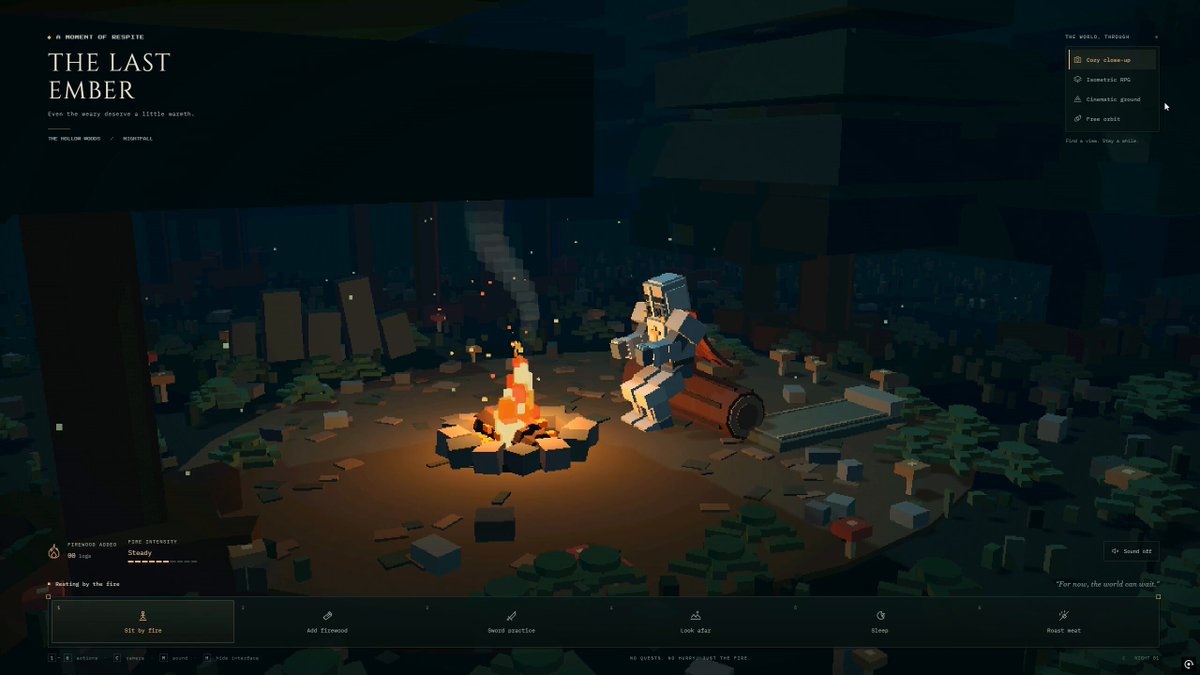
Scène interactive de feu de camp avec chevalier voxel
Scène interactive de campement forestier nocturne en style voxel avec Three.js, comprenant un chevalier généré de façon procédurale, un feu de camp, des actions sélectionnables pour le chevalier, des préréglages de caméra, une interface rétro et une ambiance sonore synthétisée. L’auteur de la publication indique avoir fourni ce prompt et une image à GPT-6 Astra.
Une consigne de départ fondée sur le projet public du créateur, pas une retranscription de son prompt original. Votre résultat pourra varier.
Three.jsWebGLscène 3D interactivevoxel artpixel artlow-polychevalierfeu de camp
Le prompt
Vous êtes développeur senior spécialisé en WebGL créatif et Three.js. Votre mission consiste à créer une scène 3D interactive complète, prête pour la production, entièrement contenue dans un seul fichier HTML autonome (index.html), à l’aide de Three.js + webgl
### 1. Thème visuel et direction artistique
- Atmosphère : forêt plongée dans la nuit, feu de camp chaleureux et lumineux, chevalier solitaire et épuisé se reposant au campement (feu de Dark Souls / esthétique RPG rétro classique).
- Esthétique : pixel art 3D / voxel / low-poly.
- Ombrage et post-traitement : intégrez le post-traitement de Three.js (RenderPixelatedPass ou un effet équivalent de pixellisation et de tramage en basse résolution) afin d’obtenir un rendu rétro authentique 16 ou 32 bits.
### 2. Géométrie de la scène et ressources (100 % procédurales — aucun fichier .gltf/.obj externe)
Toutes les ressources doivent être construites de façon procédurale à l’aide des primitives géométriques de Three.js (BoxGeometry, CylinderGeometry, etc.) et de matériaux simples, afin que le fichier s’exécute localement sans problème de CORS.
1. Environnement forestier :
- Sol : terrain sombre stylisé avec des pierres voxel, des champignons et une végétation low-poly générés de façon procédurale.
- Arbres : pins, épicéas ou arbres à cime en blocs générés de façon procédurale autour de la clairière pour créer de la profondeur et un sentiment d’isolement.
- Ciel et éclairage : ciel de minuit profond avec des étoiles voxel scintillantes et une DirectionalLight de clair de lune froid projetant des ombres douces.
- Profondeur : THREE.FogExp2 avec une couleur atmosphérique sombre pour fondre l’horizon.
2. Feu de camp :
- Cercle de pierres entourant des bûches fumantes et des braises générées de façon procédurale.
- Système de feu : particules pixelisées animées (Points ou maillages voxel animés par pulsations) qui s’élèvent dans les airs.
- Éclairage dynamique : PointLight orange-rouge et chaleureux avec une logique de scintillement continue et naturelle (à l’aide de Math.sin, de bruit ou de variations pseudo-aléatoires).
3. Le chevalier :
- Graphe de scène hiérarchique (groupes pour la tête, le torse, les bras supérieurs et inférieurs, les jambes, la cape et l’épée) construit à partir de primitives voxelisées.
- Détails visuels : casque à fentes, armure de torse, épaulières, gantelets et fourreau/épée.
- Les pivots doivent être correctement alignés au niveau des articulations (épaules, coudes, hanches, genoux) pour permettre des animations de rotation procédurales propres.
### 3. Machine à états interactive du chevalier
Implémentez des animations procédurales fluides à l’aide d’une interpolation linéaire (lerp) ou de courbes trigonométriques dans la boucle de rendu pour les états sélectionnables suivants :
- S’asseoir près du feu (inactivité par défaut) : s’assoit en tailleur ou s’accroupit, respire subtilement et se réchauffe les mains près des flammes.
- Ajouter du bois : le chevalier se lève, récupère une bûche et la jette dans le feu. Les flammes s’intensifient visiblement, le rayon de l’éclairage augmente temporairement et une gerbe d’étincelles est émise.
- S’entraîner à l’épée : se lève, dégaine son épée, exécute une séquence nette en trois temps d’attaque et de parade, puis revient en garde de combat.
- Regarder au loin : marche jusqu’au bord de la clairière, plante son épée dans le sol et fixe l’obscurité tandis que sa cape se balance.
- Dormir : s’allonge sur un tapis de sol à côté du feu ; des particules de pixels animées représentant « Z z z » s’élèvent de son casque.
- Faire rôtir de la viande : tient un bâton avec de la nourriture au-dessus des flammes et émet de subtiles particules procédurales de fumée et de vapeur.
### 4. Système de caméra
Proposez des changements de caméra prédéfinis avec une transition interpolée fluide (interpolation de la position et de la cible) :
- Gros plan chaleureux : plan moyen centré sur le chevalier et la lumière du feu.
- RPG isométrique : vue tactique classique plongeant à 45 degrés sur la clairière.
- Cinématique au ras du sol : plan spectaculaire en contre-plongée montrant le chevalier devant le ciel étoilé et les cimes des pins.
- Orbite libre : bascule fluide vers des OrbitControls standard pour une exploration interactive.
### 5. Interface et audio
- Style de l’interface : disposition de HUD RPG rétro 8 ou 16 bits, utilisant des cadres sombres semi-transparents aux bordures pixelisées et une Google Font intégrée (par exemple, « Press Start 2P »).
- Panneau inférieur : boutons d’action interactifs déclenchant chaque état du chevalier.
- Panneau supérieur droit : boutons de changement d’angle de caméra.
- Compteur de bois : suit le nombre de bûches ajoutées et l’intensité actuelle du feu.
- Son (Web Audio API) : crépitement du feu et brise nocturne accompagnée de grillons, synthétisés de façon procédurale, avec un bouton permettant d’activer ou de désactiver le son.
### 6. Spécifications techniques
- Un seul fichier index.html autonome.
- Utilisez des modules ES chargés via CDN (https://t.co/W8o3SZwkCj ou unpkg).
- Structure de code modulaire et abondamment commentée (initScene, buildEnvironment, buildKnight, buildCampfire, setupUI, setupAudio, animate).
- Gérez intégralement le redimensionnement de la fenêtre en mettant à jour le rapport largeur/hauteur de la caméra et la résolution du passe de pixellisation.
Comment utiliser ce prompt
01
Commencez avec le bon outil
Ouvrez votre assistant de programmation ou outil 3D préféré. Prenez le modèle indiqué dans l’exemple comme point de départ et consultez les instructions des projets liés.
02
Choisissez un élément à modifier
Changez le sujet, le style ou le décor. Définissez clairement la caméra et l’interaction. Créez d’abord une version simple, puis affinez un détail à la fois.
03
Donnez des éléments uniques à la scène
Pour un personnage ou un accessoire personnalisé, créez un modèle 3D à partir d’une courte description ou d’une image de référence, puis importez-le dans votre projet.
Les aperçus appartiennent à leurs créateurs respectifs. Consultez la source originale et la licence du projet avant de réutiliser du code ou des ressources.