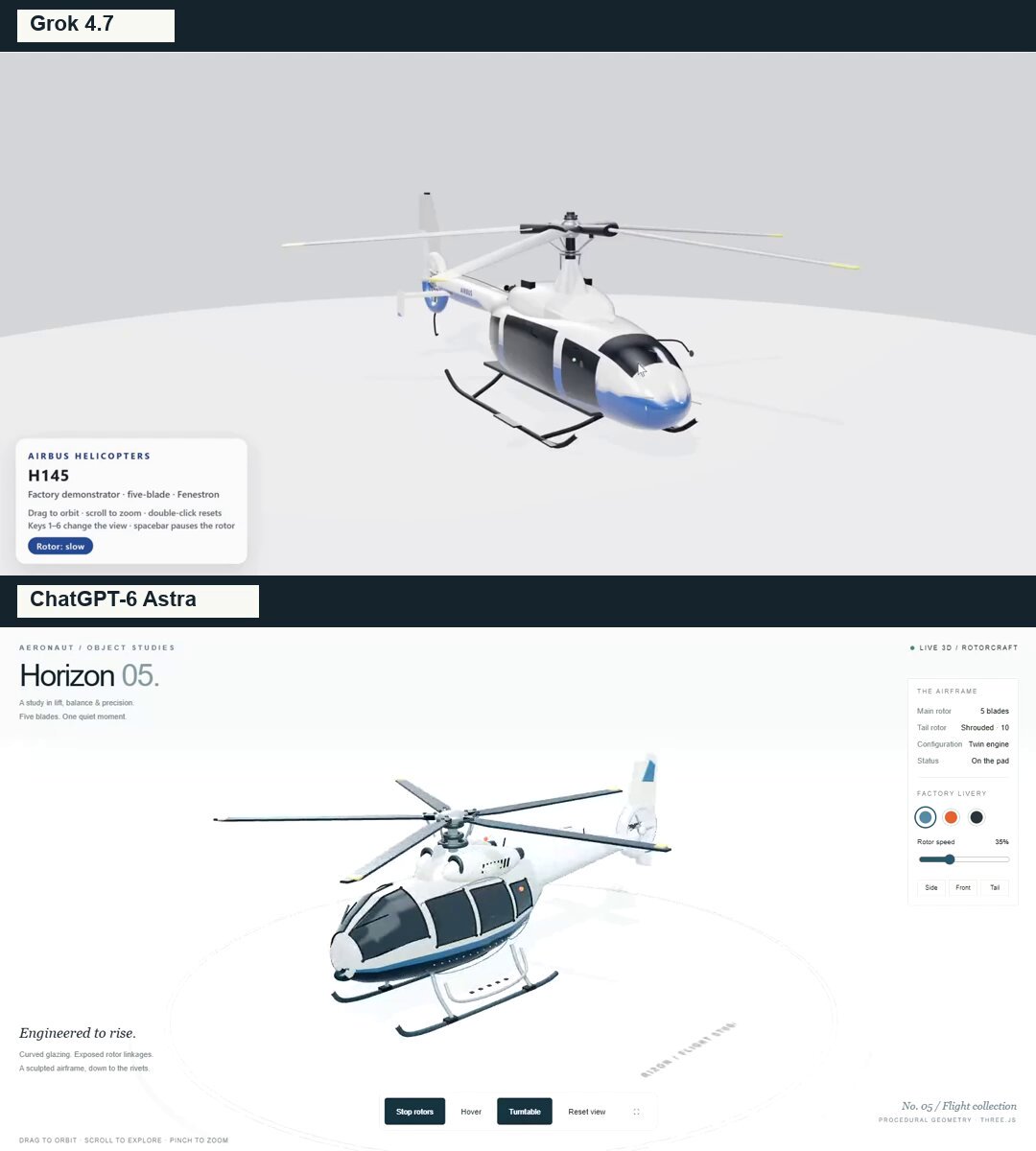
Présentation interactive de conception d’un hélicoptère en 3D
L’auteur a partagé ce prompt dans un commentaire sur sa comparaison entre Grok 4.7 et ChatGPT-6 Astra. Il demande une présentation interactive d’un hélicoptère en 3D, accessible dans un navigateur, avec une géométrie procédurale, des caractéristiques aéronautiques détaillées, des livrées sélectionnables, des commandes de rotor, un mode vol stationnaire, des contrôles de caméra et une interface Three.js/WebGL adaptative.
Créez une scène 3D interactive et détaillée représentant un hélicoptère moderne dans un fichier HTML unique, à l’aide de Three.js et WebGL. Construisez une véritable géométrie 3D visible sous tous les angles, et non une image.
Style visuel :
Une présentation haut de gamme de design aéronautique, avec un arrière-plan de studio gris clair, une plateforme circulaire d’exposition, des ombres douces et des reflets réalistes.
Hélicoptère :
Un fuselage lisse et profilé, inspiré des hélicoptères légers bimoteurs tels que le H145.
Un corps blanc avec un dessous bleu marine foncé et une bande décorative bleue.
Des vitres de cockpit incurvées et teintées, avec des reflets et des joints soigneusement ajustés.
Des portes latérales, poignées, joints de panneaux, rivets, marchepieds d’accès et antennes.
Deux carénages de moteur avec prises d’air, grilles de ventilation et sorties d’échappement.
Un rotor principal à cinq pales, avec un moyeu détaillé, des éléments de fixation et des biellettes de commande du pas.
Une poutre de queue effilée, des stabilisateurs et un rotor anticouple caréné, avec une véritable ouverture dans son carénage.
Des patins d’atterrissage incurvés, fixés au fuselage par des supports structurels.
Des feux de navigation et un feu anticollision clignotant.
Tous les composants doivent être reliés physiquement. Évitez les pièces flottantes, les espaces entre les sections, les pales de rotor qui traversent le fuselage ou les vitres suspendues au-dessus du corps.
Interactions :
Faites glisser la souris pour faire pivoter la vue, utilisez la molette pour zoomer et prévoyez des commandes tactiles.
Démarrez et arrêtez les deux rotors avec une accélération et une décélération progressives.
Vitesse des rotors réglable.
Mode vol stationnaire : faites décoller doucement l’hélicoptère de la plateforme, faites-le osciller légèrement dans les airs, puis atterrir en douceur lorsque le mode est désactivé.
Rotation automatique de la caméra.
Préréglages de caméra avant, latéral et arrière.
Commandes de réinitialisation de la caméra et de plein écran.
Trois livrées : bleu glacier et blanc, orange de secours et graphite.
Interface :
En haut à gauche : une petite mention « AERONAUT / OBJECT STUDIES » et un grand titre « Horizon 05. ».
À droite : un panneau compact contenant les spécifications, l’état de l’hélicoptère, la sélection de la livrée et la vitesse des rotors.
En bas : les commandes et les indications d’interaction.
Une typographie sobre, des bordures fines et beaucoup d’espace blanc. Gardez l’hélicoptère entièrement dégagé.
Tous les textes de l’interface doivent être en anglais.
Exigences techniques :
Générez la géométrie de manière procédurale, sans télécharger de modèle d’hélicoptère prédéfini.
Utilisez des matériaux PBR, un environnement de réflexion de studio et des ombres douces.
Rendez l’animation indépendante de la fréquence d’images.
Réutilisez la géométrie et les matériaux lorsque c’est pertinent, et plafonnez le ratio de pixels pour préserver les performances.
Prenez en charge les mises en page pour ordinateur et mobile, en gardant toute l’envergure du rotor visible dans la vue initiale.
Si possible, intégrez les dépendances dans le fichier HTML afin qu’il fonctionne hors ligne.
Affichez un message de remplacement explicite si WebGL n’est pas disponible.
Avant de terminer, inspectez le modèle sous tous les angles, testez chaque commande et vérifiez l’absence d’erreurs dans la console. Portez une attention particulière à la silhouette, aux connexions structurelles, au vitrage et aux mécanismes des rotors.
Livrez le fichier HTML fonctionnel, et pas seulement une explication.
Comment utiliser ce prompt
01
Commencez avec le bon outil
Ouvrez votre assistant de programmation ou outil 3D préféré. Prenez le modèle indiqué dans l’exemple comme point de départ et consultez les instructions des projets liés.
02
Choisissez un élément à modifier
Changez le sujet, le style ou le décor. Définissez clairement la caméra et l’interaction. Créez d’abord une version simple, puis affinez un détail à la fois.
03
Donnez des éléments uniques à la scène
Pour un personnage ou un accessoire personnalisé, créez un modèle 3D à partir d’une courte description ou d’une image de référence, puis importez-le dans votre projet.
Les aperçus appartiennent à leurs créateurs respectifs. Consultez la source originale et la licence du projet avant de réutiliser du code ou des ressources.