3DPrompt.
GitHub
Retour à la bibliothèque
GPT-6 AstraDescription de référence

Décor de champ de bataille romain à l’heure dorée

Une tâche Blender détaillée pour créer une scène réaliste de champ de bataille romain à l’heure dorée, basée sur une image de concept fournie. Elle comprend une arène 1 contre 1 entourée de rochers, un sol détaillé avec cartes de relief, des éléments procéduraux lorsque c’est possible, un skybox de ciel à l’heure dorée, des ombres marquées, des assets GLB réutilisables, ainsi que la livraison du fichier .blend et d’une vidéo accélérée de la construction.
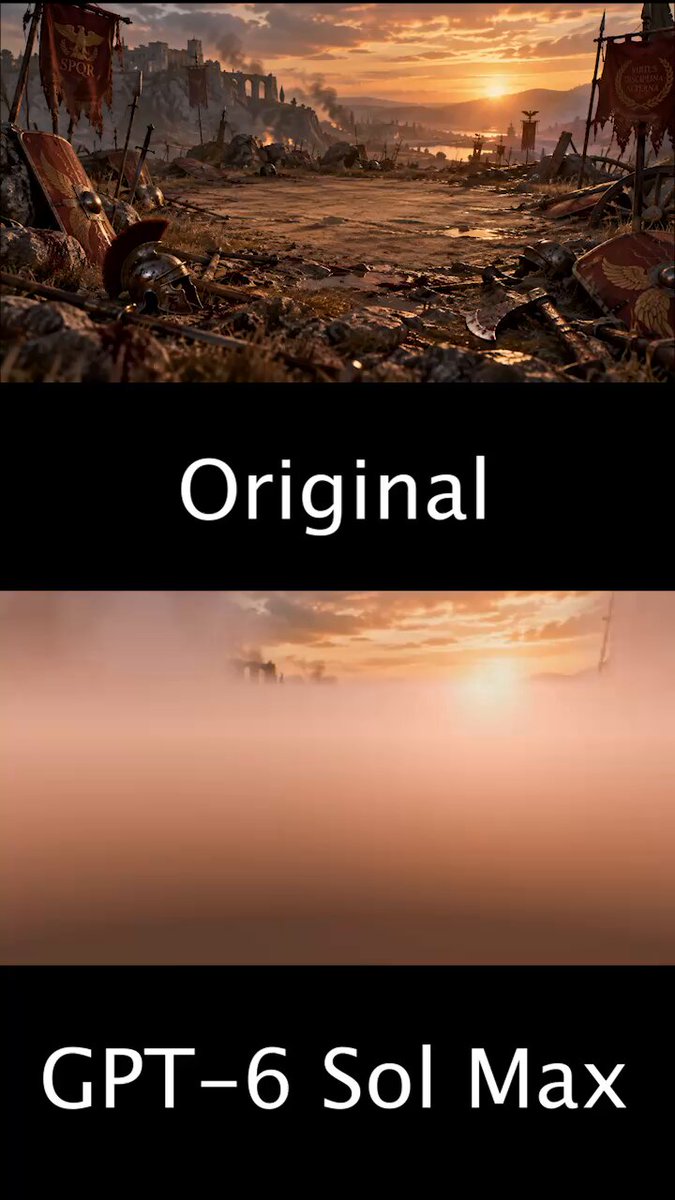
Créé par tonysuriVoir la source originale
Décor de champ de bataille romain à l’heure dorée

À propos de cet exemple

Une consigne de départ fondée sur le projet public du créateur, pas une retranscription de son prompt original. Votre résultat pourra varier.

Blenderchamp de bataille romainheure doréescène 3Dcréation d’environnementsrendu réalistearène 1 contre 1assets procéduraux

Le prompt

LA TÂCHE Créez dans Blender un décor de champ de bataille romain à l’heure dorée à partir de l’image de concept fournie. La génération est autorisée. Vous pouvez générer les modèles 3D de l’environnement et de ses éléments avec les outils de génération disponibles (Tripo sur https://t.co/JV0K8OtuWC)), puis les assembler. L’ensemble doit néanmoins former une scène cohérente : échelle homogène, matériaux cohérents et éclairage unifié. Exigences : utilisez des cartes de relief sur le sol et conservez un niveau de détail élevé. Créez une zone circulaire dégagée au sol, entourée de gros rochers pour former une arène 1 contre 1. Réalisez l’ensemble de manière réaliste. Créez des assets de manière procédurale lorsque c’est possible. Créez un skybox pour le ciel à l’heure dorée. Utilisez des ombres marquées. Réutilisez les objets (drapeaux, bannières, casques, rochers, etc.). Exportez un GLB pour chaque objet et réutilisez ces assets. Faites correspondre l’image fournie aussi fidèlement et précisément que possible. EXIGENCE DE VIDÉO ACCÉLÉRÉE Pendant la création, enregistrez une capture d’écran de la vue 3D dans un dossier timelapse/ numéroté après chaque ajout significatif (chaque nouvel objet, passe de modificateur, étape de création de matériau et étape d’éclairage, dans l’ordre). Une fois le travail terminé, assemblez ces images en une vidéo accélérée à 2 images par seconde (0,5 s par image), afin que l’intégralité de la construction puisse être visionnée du début à la fin. Livrez la vidéo accélérée avec les fichiers principaux. DELIVERABLES Le fichier .blend, avec la caméra et la vue 3D configurées pour correspondre exactement à l’image d’origine. La vidéo accélérée de la construction.

Comment utiliser ce prompt

01

Commencez avec le bon outil

Ouvrez votre assistant de programmation ou outil 3D préféré. Prenez le modèle indiqué dans l’exemple comme point de départ et consultez les instructions des projets liés.

02

Choisissez un élément à modifier

Changez le sujet, le style ou le décor. Définissez clairement la caméra et l’interaction. Créez d’abord une version simple, puis affinez un détail à la fois.

03

Donnez des éléments uniques à la scène

Pour un personnage ou un accessoire personnalisé, créez un modèle 3D à partir d’une courte description ou d’une image de référence, puis importez-le dans votre projet.

Les aperçus appartiennent à leurs créateurs respectifs. Consultez la source originale et la licence du projet avant de réutiliser du code ou des ressources.


