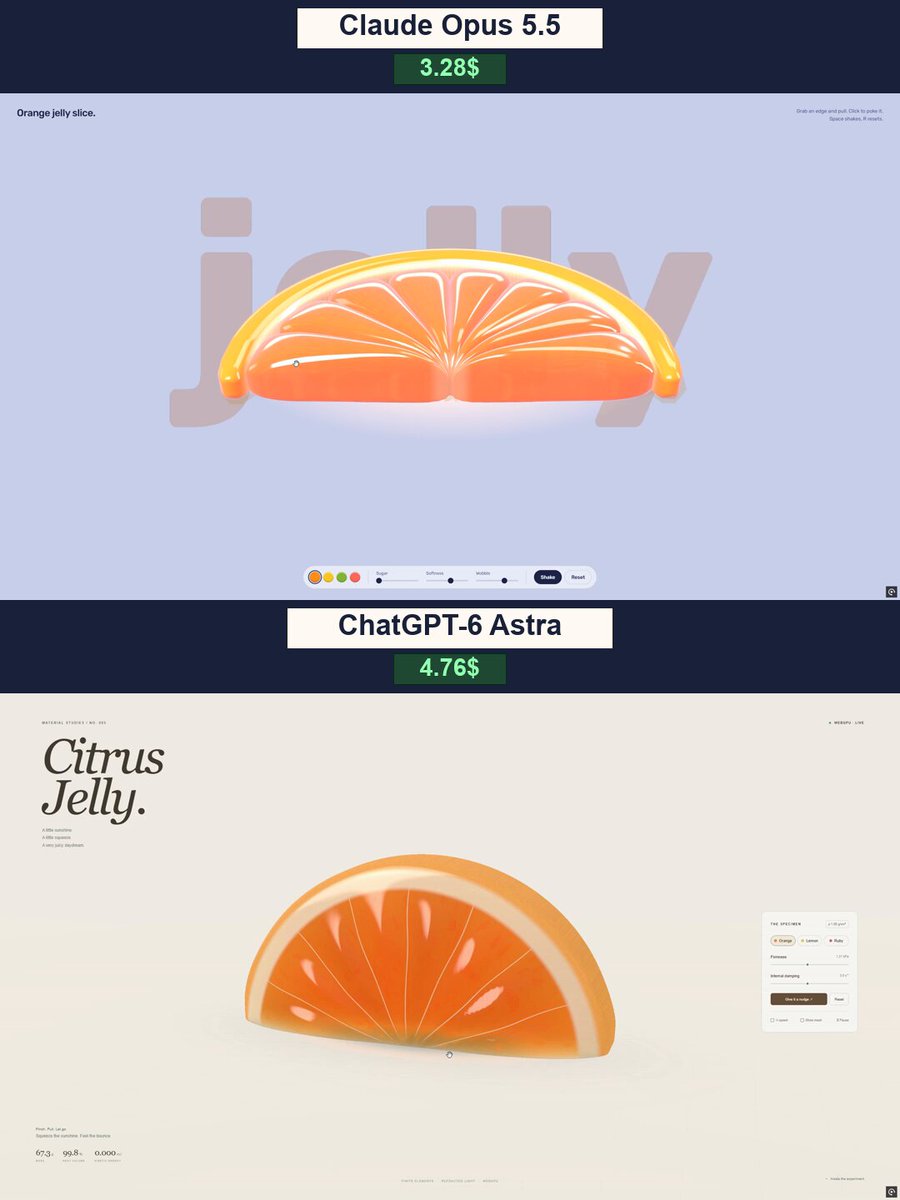
게시글 작성자는 Claude Opus 5.5와 ChatGPT-6 Astra를 비교하는 과정에서 이 프롬프트를 공유했습니다. 터치와 마우스 상호작용, 프로시저럴 지오메트리, 셰이더 기반 렌더링, 시뮬레이션 제어 기능을 갖춘 변형 가능한 구미 시트러스 슬라이스의 독립형 WebGPU 소프트 바디 시뮬레이션을 요청하는 내용입니다.
제작자가 공개한 프로젝트를 바탕으로 정리한 시작용 설명이며, 원본 프롬프트를 그대로 옮긴 것이 아닙니다. 결과는 달라질 수 있습니다.
WebGPUWGSL3D 구미 캔디시트러스 슬라이스소프트 바디 물리XPBD사면체 메시인터랙티브 시뮬레이션
프롬프트
WebGPU를 사용해 아름답고 인터랙티브한 3D 구미 시트러스 슬라이스를 제작하세요. JavaScript와 WGSL 셰이더를 포함한 완전한 경험을 하나의 독립 실행형 HTML 파일로 제공하세요.
동영상, 이미지 또는 반복 애니메이션이 아닌 실시간 3D 시뮬레이션이어야 합니다.
APPEARANCE
반투명하고 과즙감 있는 과육, 뚜렷한 8개 조각, 섬세한 내부 막, 작은 기포, 옅은 알베도층, 부드러운 오렌지색 껍질을 갖춘 두꺼운 반원형 오렌지 슬라이스를 만드세요.
고급 구미 캔디처럼 보이게 하세요. 채도 높은 색상, 윤기 나는 하이라이트, 과육을 통과하는 빛, 설득력 있는 굴절, 부드러운 접촉 그림자를 표현하세요. 과도한 블룸, 바랜 색상, 딱딱한 플라스틱 같은 외관은 피하세요.
따뜻하고 밝은 스튜디오 배경과 여백을 넉넉히 둔 깔끔한 에디토리얼 인터페이스를 사용하세요. 크고 이탤릭체인 세리프 제목 “Citrus Jelly”를 추가하세요. 컨트롤은 간결하게 유지하고 슬라이스가 잘 보이도록 하세요.
소프트 바디 물리
젤리 같은 촉감이 가장 중요합니다.
- 마우스나 손가락으로 슬라이스의 어느 부분이든 잡을 수 있어야 합니다.
- 당기고, 들어 올리고, 늘리고, 비틀었다가 놓을 수 있어야 합니다.
- 변형은 국소적으로 적용하세요. 한쪽 가장자리를 당기면 주변 과육이 늘어나고 나머지 부분은 자연스럽게 따라와야 합니다.
- 놓은 뒤에는 슬라이스가 흔들리고, 원래 위치를 지나쳐 반응한 다음, 점차 원래 형태로 돌아와야 합니다.
- 중력, 관성, 감쇠, 지면 충돌, 부드러운 바운스를 포함하세요.
- 부피를 대략적으로 유지하고 메시가 무너지거나 뒤집히지 않도록 하세요.
- 껍질은 과육보다 약간 단단하게 설정하세요.
- 내부 조각, 막, 기포는 변형을 따라 움직여야 하며 바디 바깥으로 떠다니면 안 됩니다.
XPBD 제약 조건을 적용한 사면체 메시처럼 안정적인 볼류메트릭 소프트 바디 솔버를 사용하세요. 전체 오브젝트를 단순히 스케일링하거나 회전해 부드러운 느낌을 흉내 내지 마세요.
CONTROLS
색상 프리셋 3가지를 포함하세요: 오렌지, 레몬, 루비.
다음 기능을 추가하세요:
- 탄성 슬라이더.
- 내부 감쇠 슬라이더.
- “살짝 건드리기” 버튼.
- 초기화 버튼.
- 1/4배속 체크박스.
- 메시 표시 체크박스.
- 일시정지/재생 버튼.
질량, 초기 부피 대비 비율, 운동 에너지를 작은 실시간 수치로 표시하세요.
기술 요구 사항
WGSL 셰이더를 사용해 진정한 WebGPU 렌더링을 구현하세요. 외부 모델이나 이미지 파일을 가져오지 말고 모든 지오메트리와 시각적 디테일을 프로시저럴 방식으로 생성하세요.
시뮬레이션 업데이트는 렌더링 프레임 레이트와 독립적으로 동작해야 합니다. 데스크톱과 터치 디바이스를 지원하세요. WebGPU를 사용할 수 없는 경우 명확한 대체 안내 메시지를 표시하세요.
강하게 드래그하는 동작, 반복해서 놓는 동작, 모든 컨트롤, 좁은 화면을 테스트하세요. 완성된 HTML을 제공하기 전에 불안정한 물리, 깨진 지오메트리, 시각적 아티팩트를 수정하세요.
완성된 결과물은 직접 만지고 놀 때 진정으로 만족감을 주는 작고 촉감적인 캔디 실험처럼 느껴져야 합니다.
이 프롬프트 사용법
01
적합한 도구로 시작하기
원하는 코딩 도우미나 3D 도구를 여세요. 예시에 표시된 모델을 시작점으로 삼고, 연결된 프로젝트의 설정 안내를 확인하세요.
02
바꿀 요소 하나 고르기
주제, 미술 스타일, 배경을 바꿔보세요. 카메라와 상호작용을 명확히 설명하세요. 먼저 작은 버전을 만든 다음 한 번에 하나씩 다듬으세요.
03
장면에 나만의 모델 추가하기
나만의 캐릭터나 소품이 필요하면 짧은 물체 설명이나 참고 이미지로 3D 모델을 만든 뒤 프로젝트로 가져오세요.
미리보기 작품의 권리는 각 제작자에게 있습니다. 코드나 자료를 재사용하기 전에 원본 출처와 프로젝트 라이선스를 확인하세요.