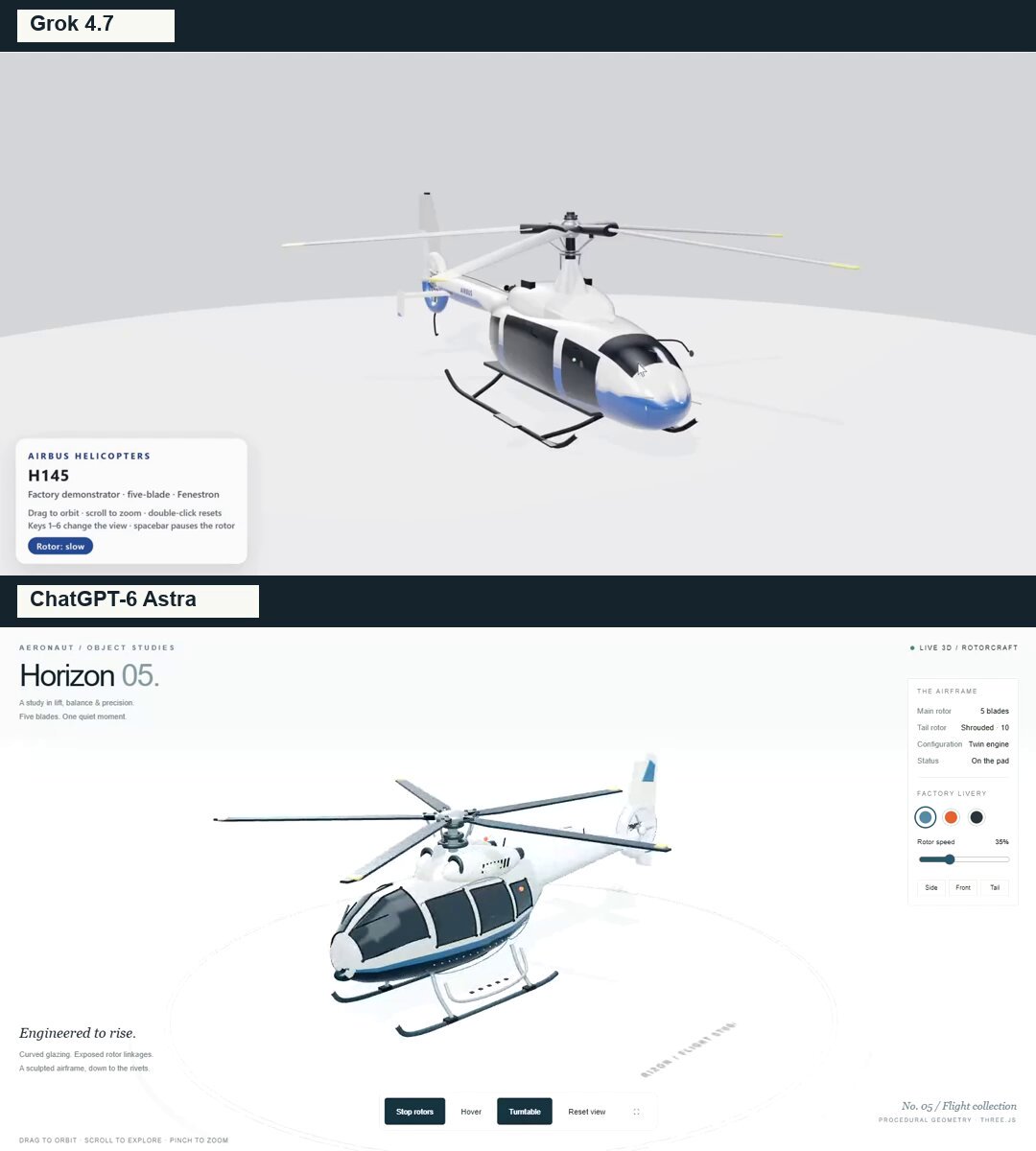
Автор поділився цим промптом у коментарі до свого порівняння Grok 4.7 і ChatGPT-6 Astra. У ньому запитується браузерна інтерактивна 3D-презентація гелікоптера з процедурною геометрією, деталізованими авіаційними елементами, вибором схем фарбування, керуванням роторами, режимом зависання, керуванням камерою та адаптивним інтерфейсом на Three.js/WebGL.
Створіть деталізовану інтерактивну 3D-сцену сучасного гелікоптера в одному HTML-файлі за допомогою Three.js і WebGL. Побудуйте справжню 3D-геометрію, яку можна розглядати з усіх боків, а не зображення.
Візуальний стиль:
Преміальна презентація авіаційного дизайну зі світло-сірим студійним тлом, круглою демонстраційною платформою, м’якими тінями та реалістичними відбиттями.
Гелікоптер:
Плавний обтічний фюзеляж, натхненний легкими двомоторними гелікоптерами на кшталт H145.
Білий корпус із темно-синьою нижньою частиною та синьою акцентною смугою.
Вигнуті тоновані вікна кабіни пілотів із відбиттями та ретельно підігнаними ущільнювачами.
Бічні двері, ручки, стики панелей, заклепки, сходинки для посадки та антени.
Два кожухи двигунів із повітрозабірниками, вентиляційними решітками та вихлопними отворами.
П’ятилопатевий несний гвинт із деталізованою втулкою, кріпильними елементами та тягами керування кроком.
Звужувана хвостова балка, стабілізатори та кермовий гвинт у кожусі зі справжнім отвором усередині кожуха.
Вигнуті лижі шасі, прикріплені до фюзеляжу за допомогою силових опор.
Навігаційні вогні та миготливий проблисковий маяк.
Усі компоненти мають бути фізично з’єднані. Не допускайте деталей, що зависають у повітрі, проміжків між секціями, перетину лопатей із фюзеляжем або вікон, що не прилягають до корпусу.
Взаємодія:
Перетягування мишею для обертання огляду, прокручування для масштабування та сенсорне керування.
Запускайте й зупиняйте обидва ротори з поступовим прискоренням і сповільненням.
Регульована швидкість обертання ротора.
Режим зависання: плавний відрив від платформи, легке погойдування в повітрі та м’яка посадка після вимкнення режиму.
Автоматичне обертання камери навколо об’єкта.
Попередні ракурси камери спереду, збоку та з боку хвоста.
Кнопки скидання камери та повноекранного режиму.
Три схеми фарбування: льодовиково-синя з білим, рятувальна помаранчева та графітова.
Інтерфейс:
Угорі ліворуч: невелика мітка “AERONAUT / OBJECT STUDIES” і великий заголовок “Horizon 05.”.
Праворуч: компактна панель із технічними характеристиками, станом гелікоптера, вибором схеми фарбування та швидкістю обертання ротора.
Унизу: елементи керування та підказки щодо взаємодії.
Стримана типографіка, тонкі рамки та багато вільного простору. Не перекривайте гелікоптер елементами інтерфейсу.
Увесь текст інтерфейсу має бути англійською.
Технічні вимоги:
Генеруйте геометрію процедурно, не завантажуючи готову 3D-модель гелікоптера.
Використовуйте PBR-матеріали, студійне середовище для відбиттів і м’які тіні.
Зробіть анімацію незалежною від частоти кадрів.
За можливості повторно використовуйте геометрію та матеріали й обмежте коефіцієнт пікселів для підвищення продуктивності.
Підтримуйте компонування для настільних і мобільних пристроїв, щоб у початковому ракурсі було видно весь розмах лопатей ротора.
Якщо можливо, вбудуйте залежності в HTML, щоб файл працював офлайн.
Якщо WebGL недоступний, відображайте зрозуміле повідомлення з поясненням.
Перед завершенням огляньте модель з усіх боків, перевірте кожен елемент керування та переконайтеся, що в консолі немає помилок. Особливу увагу приділіть силуету, конструктивним з’єднанням, склінню та механізмам ротора.
Надайте робочий HTML-файл, а не лише пояснення.
Як використовувати цей промпт
01
Почніть із відповідного інструмента
Відкрийте улюбленого помічника з програмування або 3D-інструмент. Спробуйте модель, зазначену в прикладі, і перевірте інструкції з налаштування в пов’язаних проєктах.
02
Виберіть одну зміну
Замініть об’єкт, художній стиль чи оточення. Чітко опишіть камеру та взаємодію. Спершу створіть невелику версію, а потім удосконалюйте по одній деталі.
03
Додайте власні об’єкти до сцени
Для власного персонажа чи реквізиту створіть 3D-модель за коротким описом предмета або зображенням-зразком, а потім імпортуйте її до проєкту.
Права на попередні перегляди належать відповідним авторам. Перш ніж повторно використовувати код або матеріали, перевірте першоджерело й ліцензію проєкту.