3DPrompt.
GitHub
Повернутися до бібліотеки
GPT-6 AstraОпис для натхнення

Orbit Lab: 3D-симуляція Сонця, Землі та Місяця

Порівняльний запит, який, як зазначено у статті за посиланням, однаково подали чотирьом моделям, зокрема GPT-6 Astra, Sol і Luna. Реалізуйте в Three.js освітню вебсимуляцію в 3D із процедурно створеними Сонцем, Землею та Місяцем, орбітальним і осьовим обертанням, вибором об’єктів натисканням, керуванням камерою, відтворенням, регулюванням швидкості, фокусуванням та іншими функціями.
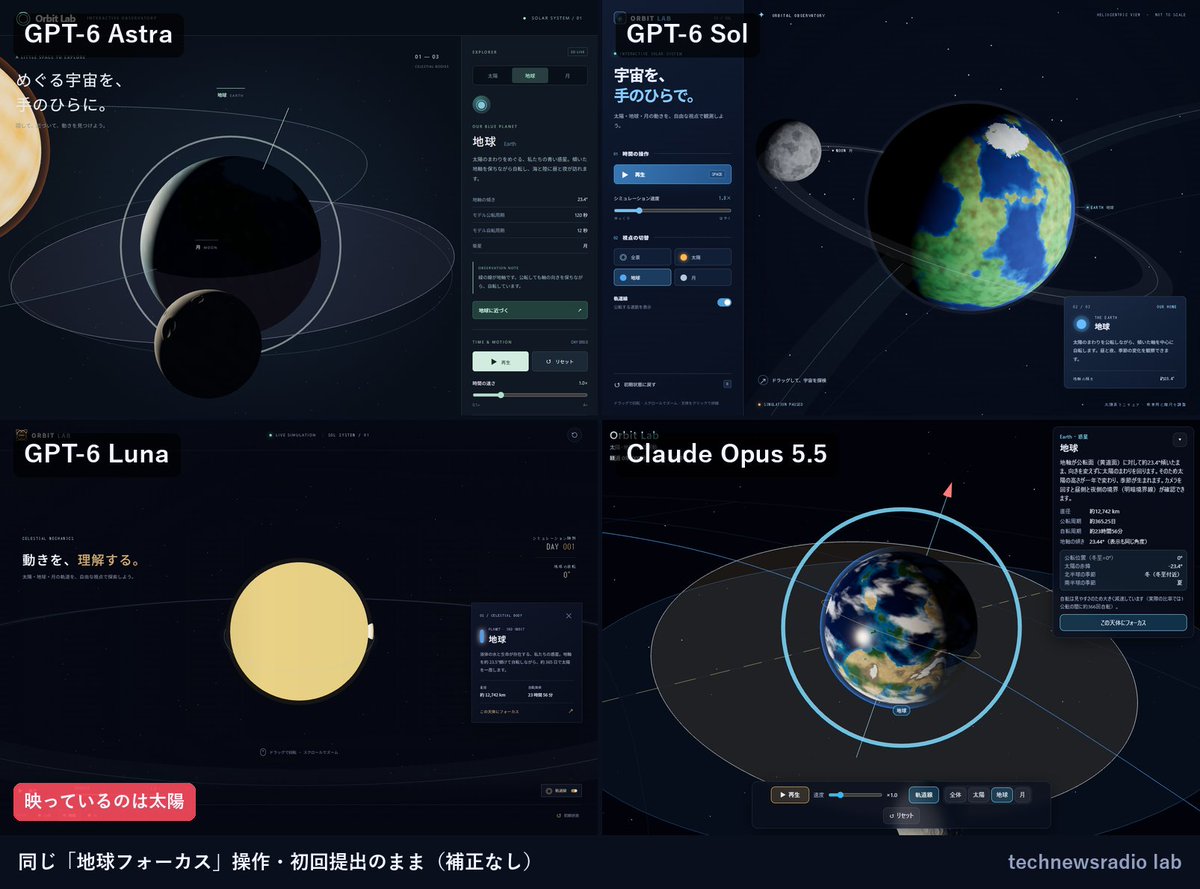
Orbit Lab: 3D-симуляція Сонця, Землі та Місяця

Про цей приклад

Початкове завдання на основі публічного проєкту автора, а не дослівний оригінальний промпт. Ваш результат може відрізнятися.

GPT-6 AstraThree.js3D-симуляціяСонцеЗемляМісяцьOrbitControlsОрбіти небесних тіл

Промпт

Це порівняльний експеримент. Реалізуйте й завершіть у робочому каталозі проєкт із наведеними нижче однаковими вимогами. Назва — «Orbit Lab». Використовуйте Three.js 0.186.0 і підключіть ядро та OrbitControls тієї самої версії (можна через CDN import map або npm). Публікація чи деплой не потрібні. Вимоги: 1. Представте 3D-моделі Сонця, Землі та Місяця за допомогою процедурної геометрії та матеріалів. Не використовуйте зовнішні зображення чи 3D-ресурси. Сонце має бути точковим джерелом світла, а освітлені й затінені ділянки Землі та Місяця мають бути помітні під час керування камерою. 2. Рухайте орбітальне й осьове обертання Землі, нахил земної осі та обертання Місяця навколо Землі за допомогою delta time. Візуалізуйте нахил площин орбіт і відобразіть лінії орбіт Землі та Місяця. Масштаб і швидкість можна перебільшити для освітніх цілей. 3. Згенеруйте фон із зорями за допомогою відтворюваного випадкового числа. Додайте обертання та масштабування через OrbitControls. Після натискання на небесне тіло перемикайте його стан вибору й інформаційну панель. 4. Додайте відтворення/паузу, повзунок швидкості, перемикач відображення орбітальних ліній, фокусування камери на Сонці, Землі або Місяці та кнопку повернення до початкового стану. Відтворення/паузу й скидання також має бути можливо виконувати з клавіатури. 5. Забезпечте зручний для керування інтерфейс на екранах смартфонів, повідомлення про непідтримуваний WebGL, обробку зміни розміру вікна та обмеження співвідношення пікселів, щоб уникнути надмірного навантаження на рендеринг. 6. Додайте до README інструкції із запуску та керування. Якщо можливо, запустіть проєкт і перевірте його роботу; якщо ні, чітко вкажіть причину. У звіті про завершення стисло перелічіть створені файли, реалізовані функції та результати перевірки. Не ставте запитань у процесі — самостійно ухвалюйте обґрунтовані рішення й реалізуйте все до кінця.

Як використовувати цей промпт

01

Почніть із відповідного інструмента

Відкрийте улюбленого помічника з програмування або 3D-інструмент. Спробуйте модель, зазначену в прикладі, і перевірте інструкції з налаштування в пов’язаних проєктах.

02

Виберіть одну зміну

Замініть об’єкт, художній стиль чи оточення. Чітко опишіть камеру та взаємодію. Спершу створіть невелику версію, а потім удосконалюйте по одній деталі.

03

Додайте власні об’єкти до сцени

Для власного персонажа чи реквізиту створіть 3D-модель за коротким описом предмета або зображенням-зразком, а потім імпортуйте її до проєкту.

Права на попередні перегляди належать відповідним авторам. Перш ніж повторно використовувати код або матеріали, перевірте першоджерело й ліцензію проєкту.


