
適したツールを開く
普段使っているコーディングアシスタントや 3D ツールを開きましょう。まずは作例に記載されたモデルを試し、リンク先のプロジェクトで設定手順を確認してください。
PixVerseの認証済みコメントでは、これはHermes Agentで使用したプロンプトとして紹介されています。元の投稿では、カンフー猫のショーケースを制作したPixVerseクリエイターの@woleswooshに謝辞を示し、GPT-6 Astra + Blenderで作られたと説明しています。このプロンプトは、エージェントに対して、日本の寺院の中庭で迫り来る手を受け流す、硬直した無表情のトラ猫のために、Blenderで軽量なメッシュとアニメーションを構築し、10秒の動きのリファレンスMP4をレンダリングしたうえで、PixVerse CLIとSeedance 2.5を使ってフォトリアルな1080p動画を生成するよう指示します。
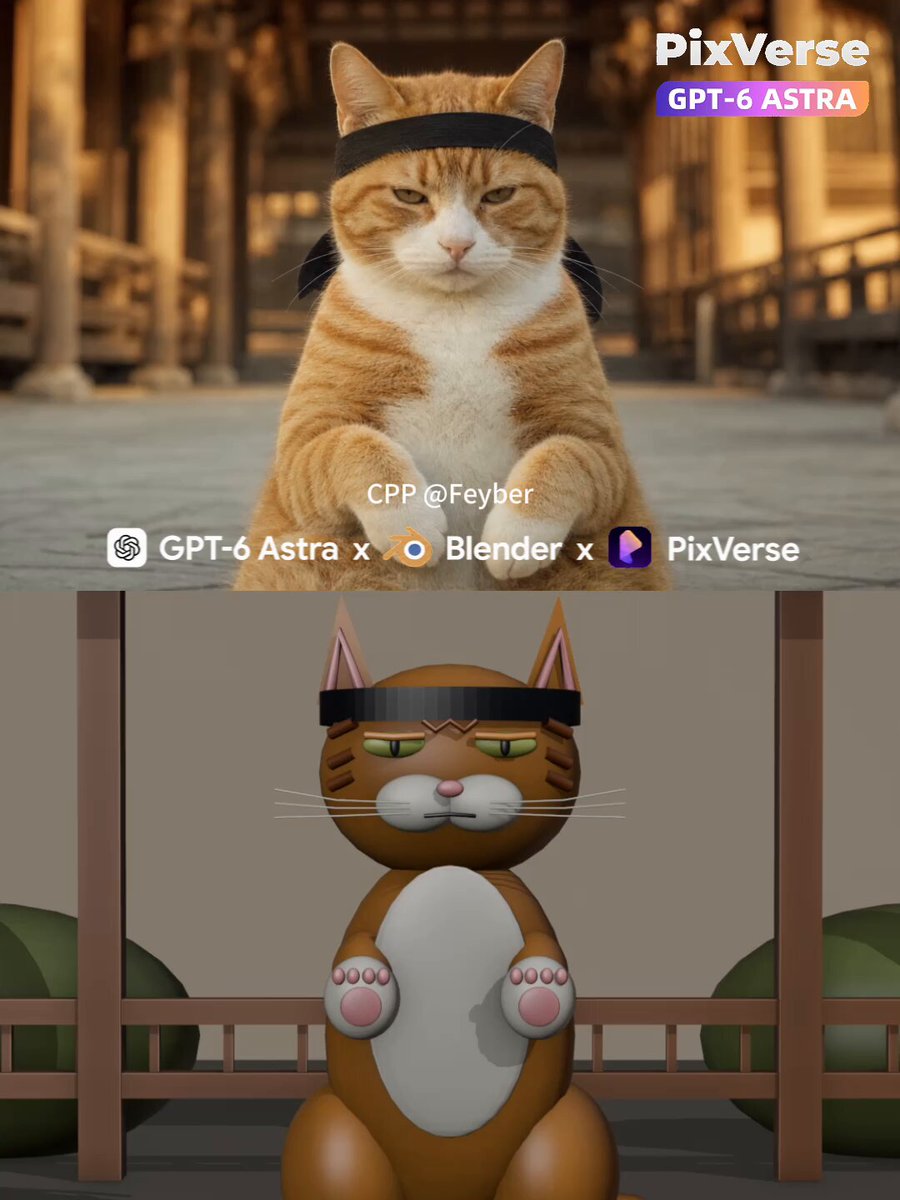
この作例について
作者が公開したプロジェクトをもとにした制作の出発点です。元のプロンプトをそのまま転載したものではなく、結果は異なります。
普段使っているコーディングアシスタントや 3D ツールを開きましょう。まずは作例に記載されたモデルを試し、リンク先のプロジェクトで設定手順を確認してください。
主題、画風、舞台を変えてみましょう。カメラと操作を明確にし、まず小さな作品を作ってから、一つずつ細部を整えます。
オリジナルのキャラクターや小物が必要なら、短い物体の説明や参考画像から 3D モデルを作り、プロジェクトに取り込みましょう。
プレビューの権利は各作者に帰属します。コードや素材を再利用する前に、元の出典とプロジェクトのライセンスを確認してください。


