3DPrompt.
GitHub
ライブラリに戻る
GPT-6 Astra参考用の制作指示

インタラクティブな3Dヘリコプター設計プレゼンテーション

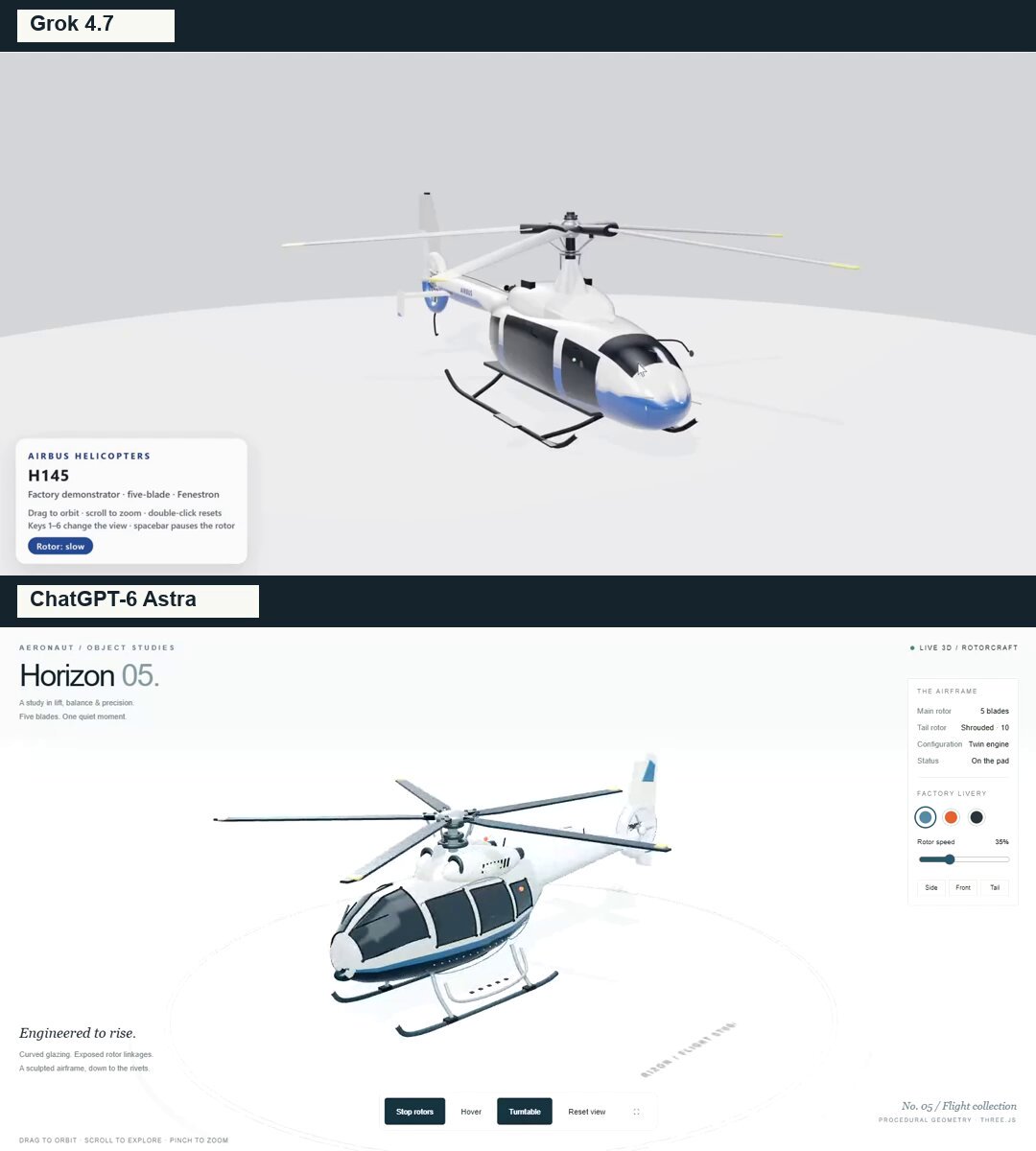
作者は、Grok 4.7とChatGPT-6 Astraの比較記事へのコメントでこのプロンプトを共有しました。プロシージャルなジオメトリ、詳細な航空機能、選択可能な塗装、ローター操作、ホバリング挙動、カメラ操作、レスポンシブなThree.js/WebGLインターフェースを備えた、ブラウザ上で動作するインタラクティブな3Dヘリコプターのプレゼンテーションを求めています。
作者 Vib3Coded元の出典を見る
インタラクティブな3Dヘリコプター設計プレゼンテーション

この作例について

作者が公開したプロジェクトをもとにした制作の出発点です。元のプロンプトをそのまま転載したものではなく、結果は異なります。

3DヘリコプターThree.jsWebGLインタラクティブ3Dプロシージャルジオメトリ航空デザインヘリコプタービジュアライザーPBRマテリアル

プロンプト

Three.jsとWebGLを使用し、1つのHTMLファイルだけで、現代的なヘリコプターの詳細なインタラクティブ3Dシーンを作成してください。画像ではなく、あらゆる角度から見られる本物の3Dジオメトリを構築します。 ビジュアルスタイル: 明るいグレーのスタジオ背景、円形の展示台、ソフトシャドウ、リアルな反射を備えた、プレミアムな航空デザインのプレゼンテーション。 ヘリコプター: H145のような軽量双発ヘリコプターを参考にした、滑らかで流線型の胴体。 白い機体に、濃紺の下面と青いアクセントストライプ。 反射を備え、窓枠のシールまで丁寧にフィットした、曲面の着色コックピットウィンドウ。 サイドドア、ハンドル、パネルの継ぎ目、リベット、搭乗ステップ、アンテナ。 エアインテーク、通気グリル、排気口を備えた2基のエンジンハウジング。 詳細なハブ、取り付け金具、ピッチコントロール用リンケージを備えた5枚ブレードのメインローター。 先細りのテールブーム、安定板、そしてハウジングを貫通する本物の開口部を備えたシュラウド付きテールローター。 構造支持部を介して胴体に取り付けられた、曲線状のランディングスキッド。 航法灯と点滅するビーコン。 すべてのコンポーネントは物理的につながっていなければなりません。パーツが宙に浮いたり、セクション間に隙間ができたり、ローターブレードが胴体にめり込んだり、ウィンドウが機体から浮いたりしないようにしてください。 インタラクション: マウスドラッグでオービット、スクロールでズーム、タッチ操作に対応します。 両方のローターを、段階的に加速・減速しながら始動・停止します。 ローター速度を調整できます。 ホバーモード: 台から滑らかに浮上し、空中で穏やかに揺れ、無効にすると静かに着陸します。 カメラの自動オービット。 正面、側面、尾部のカメラプリセット。 カメラのリセットとフルスクリーン操作。 3種類の塗装: 氷河ブルーとホワイト、レスキューオレンジ、グラファイト。 インターフェース: 左上: 小さな「AERONAUT / OBJECT STUDIES」ラベルと、大きな「Horizon 05.」見出し。 右側: 仕様、ヘリコプターの状態、塗装の選択、ローター速度を表示するコンパクトなパネル。 下部: 操作項目とインタラクションのヒント。 控えめなタイポグラフィ、細いボーダー、ゆとりのある余白。ヘリコプターを遮らないようにしてください。 インターフェース内のすべてのテキストは英語にします。 技術要件: ダウンロードした既成のヘリコプターモデルを使わず、ジオメトリをプロシージャルに生成します。 PBRマテリアル、スタジオ用の反射環境、ソフトシャドウを使用します。 アニメーションをフレームレートに依存しないようにします。 適切な箇所ではジオメトリとマテリアルを再利用し、パフォーマンス向上のためピクセル比を上限設定します。 デスクトップとモバイルのレイアウトに対応し、初期ビューでローター全体のスパンが見えるようにします。 可能であれば依存関係をHTMLに埋め込み、ファイルをオフラインで動作させます。 WebGLが利用できない場合は、わかりやすいフォールバックメッセージを表示します。 完成前にモデルをあらゆる方向から確認し、すべての操作をテストして、コンソールエラーがないか確認します。シルエット、構造的な接続部、グレージング、ローター機構を特に注意して確認してください。 説明だけでなく、動作するHTMLファイルを納品してください。

このプロンプトの使い方

01

適したツールを開く

普段使っているコーディングアシスタントや 3D ツールを開きましょう。まずは作例に記載されたモデルを試し、リンク先のプロジェクトで設定手順を確認してください。

02

変更する点を一つ選ぶ

主題、画風、舞台を変えてみましょう。カメラと操作を明確にし、まず小さな作品を作ってから、一つずつ細部を整えます。

03

シーンに独自の素材を加える

オリジナルのキャラクターや小物が必要なら、短い物体の説明や参考画像から 3D モデルを作り、プロジェクトに取り込みましょう。

プレビューの権利は各作者に帰属します。コードや素材を再利用する前に、元の出典とプロジェクトのライセンスを確認してください。


