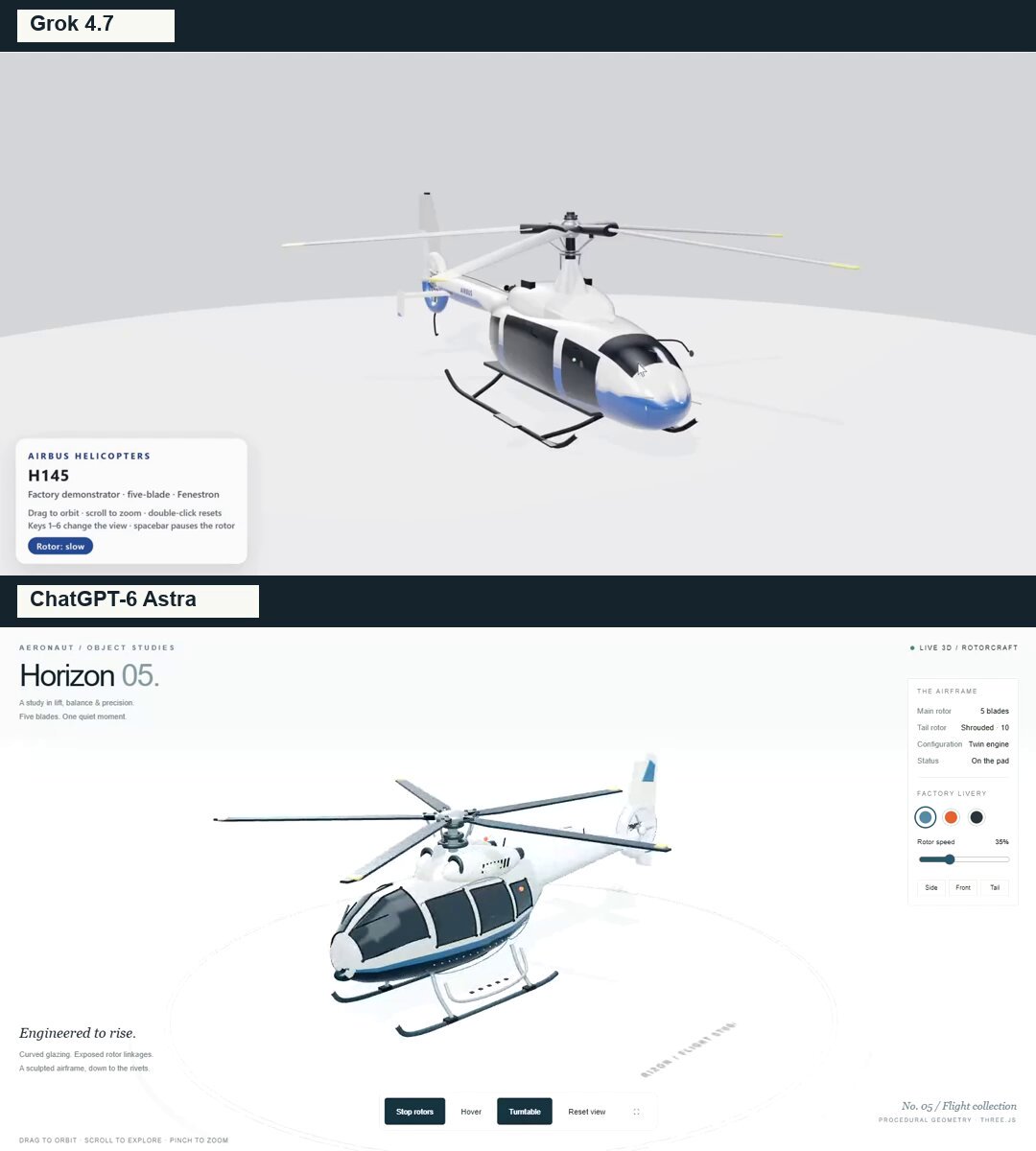
Автор поделился этим промптом в комментарии к сравнению Grok 4.7 и ChatGPT-6 Astra. В нём запрашивается интерактивная браузерная презентация 3D-вертолёта с процедурной геометрией, проработанными авиационными деталями, выбором окраски, управлением роторами, режимом зависания, настройками камеры и адаптивным интерфейсом на Three.js/WebGL.
Создайте детализированную интерактивную 3D-сцену современного вертолёта в одном HTML-файле с использованием Three.js и WebGL. Постройте настоящую 3D-геометрию, которую можно рассматривать со всех сторон, а не изображение.
Визуальный стиль:
Премиальная презентация авиационного дизайна на светло-сером студийном фоне, с круглой демонстрационной платформой, мягкими тенями и реалистичными отражениями.
Вертолёт:
Плавный обтекаемый фюзеляж в духе лёгких двухмоторных вертолётов, таких как H145.
Белый корпус с тёмно-синей нижней частью и синей акцентной полосой.
Изогнутые тонированные стёкла кабины с отражениями и аккуратно подогнанными уплотнителями.
Боковые двери, ручки, швы панелей, заклёпки, подножки для посадки и антенны.
Два корпуса двигателей с воздухозаборниками, вентиляционными решётками и выхлопными отверстиями.
Пятилопастный несущий винт с детализированной втулкой, крепёжными элементами и тягами управления шагом.
Сужающаяся хвостовая балка, стабилизаторы и рулевой винт в обтекателе с настоящим сквозным отверстием в корпусе.
Изогнутые лыжи шасси, прикреплённые к фюзеляжу с помощью силовых стоек.
Навигационные огни и мигающий проблесковый маяк.
Все компоненты должны быть физически соединены. Не допускайте парящих деталей, зазоров между секциями, пересечения лопастей с фюзеляжем или нависающих над корпусом стёкол.
Взаимодействие:
Вращение сцены перетаскиванием мышью, масштабирование колёсиком и сенсорное управление.
Запуск и остановка обоих роторов с плавным разгоном и замедлением.
Регулировка скорости вращения роторов.
Режим зависания: плавный отрыв от платформы, лёгкое покачивание в воздухе и мягкая посадка при отключении режима.
Автоматическое вращение камеры вокруг объекта.
Предустановки камеры: вид спереди, сбоку и с хвоста.
Кнопки сброса камеры и полноэкранного режима.
Три варианта окраски: ледниково-синяя с белым, спасательная оранжевая и графитовая.
Интерфейс:
Слева вверху: небольшая надпись «AERONAUT / OBJECT STUDIES» и крупный заголовок «Horizon 05.».
Справа: компактная панель с характеристиками, состоянием вертолёта, выбором окраски и скоростью вращения роторов.
Внизу: элементы управления и подсказки по взаимодействию.
Сдержанная типографика, тонкие границы и много свободного пространства. Не закрывайте вертолёт элементами интерфейса.
Весь текст интерфейса должен быть на английском языке.
Технические требования:
Генерируйте геометрию процедурно, не загружая готовую модель вертолёта.
Используйте PBR-материалы, студийное окружение для отражений и мягкие тени.
Сделайте анимацию независимой от частоты кадров.
По возможности переиспользуйте геометрию и материалы, а для повышения производительности ограничьте pixel ratio.
Поддерживайте компоновку для компьютеров и мобильных устройств; в начальном ракурсе весь размах роторов должен оставаться видимым.
По возможности встройте зависимости в HTML, чтобы файл работал без подключения к интернету.
Если WebGL недоступен, выводите понятное сообщение с описанием проблемы.
Перед завершением осмотрите модель со всех сторон, протестируйте каждый элемент управления и проверьте консоль на наличие ошибок. Особое внимание уделите силуэту, структурным соединениям, остеклению и механизмам роторов.
Передайте рабочий HTML-файл, а не только объяснение.
Как использовать этот промпт
01
Начните с подходящего инструмента
Откройте привычного помощника для программирования или 3D-инструмент. Попробуйте модель, указанную в примере, и изучите инструкции по настройке в связанных проектах.
02
Выберите одно изменение
Замените объект, художественный стиль или окружение. Чётко опишите камеру и взаимодействие. Сначала создайте небольшую версию, затем улучшайте по одной детали.
03
Добавьте собственные объекты в сцену
Для своего персонажа или реквизита создайте 3D-модель по короткому описанию предмета или референсу, затем импортируйте её в проект.
Права на превью принадлежат соответствующим авторам. Перед повторным использованием кода или материалов проверьте первоисточник и лицензию проекта.